

Panduan Terlengkap Download iTunes for Windows Terbaru 2026 dari Bagas31
Selamat datang di Bagas31, sumber terpercaya Anda untuk semua kebutuhan software! Apakah Anda pengguna setia produk Apple seperti iPhone, iPad, atau iPod, tetapi menggunakan PC atau laptop berbasis Windows? Jika ya, Anda pasti tahu betapa pentingnya memiliki jembatan penghubung yang andal antara kedua ekosistem ini. Jembatan itu adalah iTunes for Windows. Dalam panduan mega ini, kami akan membahas semua yang perlu Anda ketahui tentang cara download iTunes for Windows terbaru, mulai dari link unduhan yang aman, panduan instalasi di berbagai versi Windows, hingga tips dan trik untuk mengoptimalkan penggunaannya.
Bagi banyak pengguna, mencari link download iTunes for Windows terbaru yang aman dan berfungsi bisa menjadi tantangan. Banyak situs web menawarkan file yang sudah usang, disisipi adware, atau bahkan malware. Di Bagas31, kami berkomitmen untuk menyediakan file yang bersih, teruji, dan pastinya versi terbaru. Artikel ini adalah jawaban lengkap untuk pencarian Anda terkait download iTunes for Windows, baik untuk Windows 10, Windows 7, maupun Windows 11 yang modern.
Mari kita selami lebih dalam dunia iTunes di platform Windows dan pastikan perangkat Apple Anda selalu sinkron dan terkelola dengan sempurna.
Apa Itu iTunes dan Mengapa Anda Masih Membutuhkannya di Windows?
Sebelum kita melangkah ke bagian teknis untuk download iTunes for Windows terbaru, penting untuk memahami apa sebenarnya iTunes itu dan relevansinya saat ini. Dulu, iTunes dikenal sebagai pemutar musik digital revolusioner dari Apple. Namun, seiring berjalannya waktu, fungsinya telah berkembang jauh melampaui itu.
iTunes for Windows adalah aplikasi serbaguna gratis dari Apple yang memungkinkan pengguna PC Windows untuk:
-
Mengelola Perangkat Apple: Ini adalah fungsi utamanya. Anda bisa menyinkronkan musik, film, acara TV, foto, kontak, dan kalender antara PC Windows dan iPhone, iPad, atau iPod Anda.
-
Mencadangkan (Backup) dan Memulihkan (Restore): iTunes adalah alat resmi untuk membuat cadangan lengkap perangkat iOS Anda ke komputer. Jika terjadi masalah, Anda dapat memulihkan perangkat Anda ke kondisi semula dari cadangan tersebut. Ini adalah jaring pengaman yang sangat penting.
-
Memperbarui Perangkat Lunak iOS: Ketika Apple merilis pembaruan iOS, Anda dapat mengunduh dan menginstalnya melalui iTunes. Proses ini seringkali lebih stabil dan cepat daripada pembaruan Over-the-Air (OTA) langsung di perangkat.
-
Mengakses iTunes Store: Beli dan unduh musik, film, dan acara TV dari toko digital Apple yang sangat luas. Semua pembelian Anda akan tersimpan di library dan dapat diakses di semua perangkat Apple Anda.
-
Mendengarkan Podcast dan Buku Audio: iTunes adalah rumah bagi ribuan podcast gratis dan koleksi buku audio yang bisa Anda beli dan nikmati.
-
Mengatur Ulang (Reset) Perangkat: Jika iPhone atau iPad Anda mengalami masalah serius, Anda dapat menggunakan iTunes untuk mengembalikannya ke pengaturan pabrik.
Meskipun di macOS iTunes telah digantikan oleh aplikasi terpisah (Music, TV, Podcasts, dan Finder), di Windows, iTunes for Windows tetap menjadi satu-satunya aplikasi resmi yang menggabungkan semua fungsi vital ini dalam satu paket. Jadi, ya, jika Anda adalah pengguna Windows dengan perangkat Apple, download iTunes for Windows terbaru adalah sebuah keharusan, bukan pilihan.
Persiapan Penting Sebelum Download iTunes for Windows Terbaru
Untuk memastikan proses unduh dan instalasi berjalan lancar tanpa kendala, ada beberapa langkah persiapan yang sangat dianjurkan. Mengabaikan langkah-langkah ini dapat menyebabkan error saat instalasi atau masalah kompatibilitas di kemudian hari.
1. Periksa Spesifikasi Minimum Sistem Komputer Anda
Setiap software memiliki kebutuhan perangkat keras dan perangkat lunak minimum. Pastikan PC atau laptop Anda memenuhinya.
Spesifikasi Umum untuk iTunes Versi Terbaru:
-
Sistem Operasi: Windows 10 atau Windows 11.
-
Arsitektur: Versi 64-bit sangat dianjurkan.
-
RAM: Minimal 1 GB (2 GB atau lebih untuk performa lebih baik).
-
Ruang Hard Disk: Minimal 400 MB ruang kosong untuk instalasi, ditambah ruang tambahan untuk menyimpan library musik, video, dan backup perangkat.
-
Resolusi Layar: 1024×768 atau lebih tinggi.
-
Koneksi Internet: Diperlukan untuk mengakses iTunes Store, Apple Music, dan melakukan aktivasi.
Bagi Anda yang masih menggunakan Windows 7, jangan khawatir. Kami juga menyediakan link download iTunes for Windows 7 64 bit dan free download iTunes for Windows 7 32 bit. Namun, perlu diingat bahwa versi iTunes terbaru mungkin tidak sepenuhnya kompatibel dengan Windows 7, jadi kami menyediakan versi spesifik yang stabil untuk OS tersebut.
2. Ketahui Versi Windows Anda: 32-bit atau 64-bit?
Ini adalah langkah krusial. Menginstal versi iTunes yang salah (misalnya, versi 64-bit di Windows 32-bit) akan menyebabkan kegagalan instalasi.
Cara Mengecek Versi Windows Anda:
-
Di Windows 10/11:
-
Klik kanan pada tombol Start Menu.
-
Pilih System.
-
Cari bagian System type. Di sana akan tertulis “64-bit operating system, x64-based processor” atau “32-bit operating system, x86-based processor”.
-
-
Di Windows 7:
-
Klik Start Menu.
-
Klik kanan pada Computer dan pilih Properties.
-
Di bawah bagian System, Anda akan menemukan System type.
-
Setelah mengetahui arsitektur sistem Anda, Anda dapat memilih file download iTunes for Windows terbaru yang tepat.
3. Hapus Versi iTunes Lama (Jika Ada)
Jika Anda sudah memiliki iTunes versi lama di komputer Anda, sangat disarankan untuk menghapusnya terlebih dahulu sebelum menginstal versi baru. Ini membantu mencegah konflik file dan error yang tidak terduga.
Urutan Penghapusan Komponen iTunes yang Benar:
-
iTunes
-
Apple Software Update
-
Apple Mobile Device Support
-
Bonjour
-
Apple Application Support 32-bit
-
Apple Application Support 64-bit
Anda dapat menghapusnya melalui Control Panel > Programs and Features. Untuk proses uninstal yang lebih bersih dan tuntas, Anda bisa menggunakan software khusus seperti Ashampoo Uninstaller yang tersedia di Bagas31.
4. Cadangkan Data Penting Anda
Meskipun jarang terjadi, proses instalasi software baru terkadang bisa menimbulkan masalah. Sebagai tindakan pencegahan, selalu bijaksana untuk mencadangkan data penting di komputer Anda. Anda bisa menggunakan software andal seperti KLS Backup Pro untuk membuat cadangan file Anda dengan mudah.
Link Download iTunes for Windows Terbaru (32-bit & 64-bit) dari Bagas31
Inilah bagian yang paling Anda tunggu-tunggu! Di Bagas31, kami telah mengumpulkan beberapa versi installer offline iTunes. Installer offline berarti Anda hanya perlu mengunduh file satu kali dan dapat menginstalnya di komputer manapun tanpa perlu koneksi internet saat proses instalasi. Ini jauh lebih praktis daripada mengunduh dari Microsoft Store yang memerlukan koneksi konstan.
Kami menyediakan beberapa versi agar Anda bisa memilih yang paling stabil untuk sistem Anda. Semua file di bawah ini telah kami pindai dan dijamin aman dari virus, malware, atau software tambahan yang tidak diinginkan. Proses download iTunes for Windows terbaru dari Bagas31 dijamin aman.
| Versi iTunes | Kompatibilitas | Arsitektur | Ukuran File | Link Download |
| 12.13.9.1 | Windows 10, Windows 11 | 32-bit & 64-bit | 270 MB | DOWNLOAD DI SINI |
| 12.13.8.3 | Windows 10, Windows 11 | 32-bit & 64-bit | 270 MB | DOWNLOAD DI SINI |
| 12.13.7.1 | Windows 10, Windows 11 | 32-bit & 64-bit | 270 MB | DOWNLOAD DI SINI |
| 12.13.6.1 | Windows 7, Windows 10 | 32-bit & 64-bit | 270 MB | DOWNLOAD DI SINI |
Catatan Penting:
-
File yang Anda unduh berformat .RAR. Anda memerlukan software seperti WinRAR atau 7-Zip untuk mengekstraknya.
-
Di dalam file RAR, Anda akan menemukan dua file installer: satu untuk 64-bit dan satu untuk 32-bit. Pilih yang sesuai dengan sistem Anda.
-
Untuk pengguna Windows 7, disarankan untuk mencoba versi 12.13.6.1 terlebih dahulu karena versi yang lebih baru mungkin tidak didukung secara resmi. Link ini cocok untuk pencarian download iTunes for Windows 7 64 bit dan free download iTunes for Windows 7 32 bit.
Mengapa memilih download iTunes for Windows terbaru dari Bagas31?
-
Aman dan Terpercaya: Kami memprioritaskan keamanan pengguna.
-
Kecepatan Penuh: Server download kami cepat dan stabil.
-
Installer Offline: Lebih fleksibel dan tidak bergantung pada koneksi internet saat instalasi.
-
Selalu Update: Kami berusaha menyediakan versi terbaru sesegera mungkin.
Panduan Lengkap Instalasi iTunes di Berbagai Versi Windows
Setelah Anda berhasil menyelesaikan proses download iTunes for Windows terbaru, langkah selanjutnya adalah instalasi. Prosesnya cukup mudah, tetapi kami akan memandunya langkah demi langkah untuk setiap versi Windows populer.
Cara Install iTunes for Windows 11
Windows 11 memiliki tampilan modern, tetapi proses instalasi software klasik seperti iTunes tetap sama.
-
Ekstrak File: Klik kanan pada file .rar yang sudah Anda unduh dari Bagas31, lalu pilih “Extract Here” atau “Ekstrak di sini”.
-
Pilih Installer yang Tepat: Buka folder hasil ekstraksi. Anda akan melihat file seperti iTunes64Setup.exe dan iTunesSetup.exe. Karena Windows 11 hanya tersedia dalam versi 64-bit, klik kanan pada iTunes64Setup.exe dan pilih “Run as administrator”.
-
Mulai Instalasi: Jendela installer iTunes akan muncul. Klik Next.
-
Konfigurasi Opsi Instalasi: Anda akan diberikan beberapa pilihan:
-
Add iTunes shortcut to my desktop: Centang jika Anda ingin ikon iTunes di desktop.
-
Use iTunes as the default player for audio files: Centang jika Anda ingin iTunes menjadi pemutar musik utama Anda.
-
Automatically update iTunes and other Apple software: Anda bisa membiarkannya tercentang atau tidak, sesuai preferensi.
-
Installation Language: Pilih “English” atau bahasa lain yang Anda inginkan.
-
Destination Folder: Biarkan default kecuali Anda ingin menginstalnya di drive lain.
-
-
Klik Install: Klik tombol Install untuk memulai proses.
-
Tunggu Proses Selesai: Windows akan meminta izin Administrator (User Account Control), klik Yes. Proses instalasi akan memakan waktu beberapa menit.
-
Selesai: Setelah selesai, klik Finish. Anda mungkin akan diminta untuk me-restart komputer Anda. Sangat disarankan untuk melakukannya agar semua komponen terintegrasi dengan baik.
-
Buka iTunes: Selamat! Anda telah berhasil menginstal iTunes for Windows 11.
Cara Install untuk Download iTunes for Windows 10 64 bit
Prosesnya hampir identik dengan Windows 11. Download iTunes for Windows 10 adalah salah satu pencarian paling populer, dan panduan ini akan memastikan Anda melakukannya dengan benar.
-
Ekstrak File RAR: Sama seperti langkah sebelumnya, ekstrak file yang sudah diunduh.
-
Jalankan sebagai Administrator: Temukan file iTunes64Setup.exe (karena kita fokus pada 64-bit). Klik kanan dan pilih Run as administrator.
-
Ikuti Wizard Instalasi: Klik Next pada layar selamat datang.
-
Atur Opsi: Konfigurasikan shortcut, pemutar default, dan pembaruan otomatis sesuai keinginan Anda. Klik Install.
-
Berikan Izin: Klik Yes pada jendela User Account Control.
-
Tunggu dan Selesaikan: Biarkan installer bekerja. Setelah selesai, klik Finish. Restart komputer Anda jika diminta.
-
Jalankan iTunes: Buka iTunes dari desktop atau Start Menu. Anda siap untuk menghubungkan perangkat Apple Anda.
Untuk performa PC yang optimal setelah instalasi, pastikan driver Anda selalu terupdate. Anda bisa menggunakan Auslogics Driver Updater untuk mempermudah proses ini.
Cara Install untuk Download iTunes for Windows 7 64 bit dan 32 bit
Meskipun Windows 7 sudah tidak didukung oleh Microsoft, banyak pengguna yang masih setia dengannya. Proses instalasi iTunes di sini memerlukan perhatian lebih pada pemilihan file yang benar.
-
Ekstrak File Unduhan: Unduh versi yang kompatibel (misalnya, versi 12.13.6.1 dari tabel kami) dan ekstrak file .rar-nya.
-
Pilih Installer yang Sesuai:
-
Jika Anda menggunakan Windows 7 64-bit, jalankan iTunes64Setup.exe sebagai administrator.
-
Jika Anda menggunakan Windows 7 32-bit, jalankan iTunesSetup.exe (file yang lebih kecil) sebagai administrator. Ini adalah langkah kunci untuk free download iTunes for Windows 7 32 bit.
-
-
Ikuti Instruksi: Proses selanjutnya sama persis dengan di Windows 10/11. Klik Next, atur preferensi instalasi, dan klik Install.
-
Tunggu dan Restart: Tunggu hingga instalasi selesai, klik Finish, dan restart PC Anda.
Khusus untuk Windows 7, terkadang Anda mungkin mengalami masalah terkait Windows Installer atau .NET Framework. Pastikan Windows 7 Anda sudah ter-update ke Service Pack 1 (SP1) dan semua pembaruan penting lainnya terinstal. Jika Anda mencari installer Windows 7 yang sudah terintegrasi update, kunjungi halaman Windows 7 Ultimate SP1 Gratis di Bagas31.
Menjelajahi Fitur-Fitur Unggulan iTunes for Windows
Setelah berhasil melakukan download iTunes for Windows terbaru dan menginstalnya, saatnya menjelajahi apa saja yang bisa Anda lakukan dengan software powerful ini.
1. Sinkronisasi Perangkat: Jantung dari iTunes
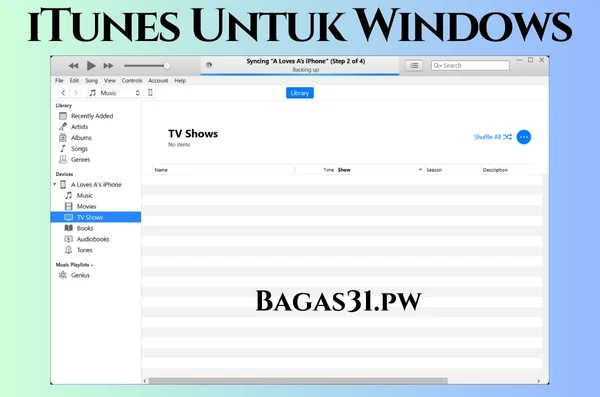
Ini adalah fitur yang paling sering digunakan. Hubungkan iPhone atau iPad Anda ke PC menggunakan kabel USB. Buka iTunes, dan Anda akan melihat ikon kecil berbentuk perangkat di pojok kiri atas. Klik ikon tersebut untuk masuk ke halaman manajemen perangkat.
Di sini Anda bisa:
-
Sinkronisasi Musik: Pilih artis, album, atau playlist tertentu dari library iTunes Anda untuk disalin ke perangkat.
-
Sinkronisasi Film dan Acara TV: Pindahkan video yang Anda miliki atau beli ke perangkat untuk ditonton saat bepergian.
-
Sinkronisasi Foto: Pilih folder foto di PC Anda untuk disinkronkan ke iPhone atau iPad.
-
Sinkronisasi Info: Kelola dan sinkronkan Kontak dan Kalender (jika Anda tidak menggunakan iCloud).
2. Backup dan Restore: Perlindungan Data Terbaik
Jangan pernah meremehkan pentingnya backup. iTunes memungkinkan Anda membuat dua jenis backup:
-
Backup to This Computer: Membuat salinan lengkap data perangkat Anda (kecuali beberapa data sensitif) dan menyimpannya di hard drive PC Anda. Ini adalah metode yang paling komprehensif.
-
Backup to iCloud: Memulai proses backup ke penyimpanan cloud Apple (memerlukan koneksi internet dan ruang iCloud yang cukup).
Cara Melakukan Backup:
-
Hubungkan perangkat Anda dan buka halaman manajemennya di iTunes.
-
Di bagian Backups, pilih This Computer.
-
(Opsional tapi disarankan) Centang Encrypt local backup dan buat kata sandi. Ini akan mencadangkan data sensitif seperti kata sandi Wi-Fi dan data Kesehatan. JANGAN LUPA KATA SANDI INI!
-
Klik Back Up Now.
Jika perangkat Anda perlu direset atau Anda membeli iPhone baru, Anda bisa menggunakan opsi Restore Backup untuk mengembalikan semua data Anda. Jika data Anda hilang sebelum sempat di-backup, Anda mungkin bisa mencoba software recovery seperti MiniTool Power Data Recovery.
3. iTunes Store: Pusat Hiburan Digital
Klik tab “Store” di iTunes untuk menjelajahi katalog musik, film, dan acara TV yang sangat besar. Anda bisa membeli item secara individual atau menyewa film. Semua yang Anda beli akan langsung tersedia di library Anda untuk diunduh dan disinkronkan.
4. Mengelola Library Anda
Inti dari iTunes adalah library media Anda. Anda bisa mengimpor musik dari CD, menambahkan file MP3/AAC dari komputer, dan mengatur semuanya dengan rapi.
-
Buat Playlist: Kelompokkan lagu favorit Anda.
-
Edit Informasi Lagu: Klik kanan pada lagu dan pilih “Song Info” untuk mengedit judul, artis, album, bahkan menambahkan lirik dan artwork.
-
Gunakan Smart Playlists: Buat playlist dinamis berdasarkan aturan tertentu (misalnya, “semua lagu rock dari tahun 90-an yang belum pernah saya dengar dalam sebulan”).
Untuk mengelola file media di PC Anda secara umum, seperti mengubah nama file secara massal, Anda bisa menggunakan Advanced Renamer.
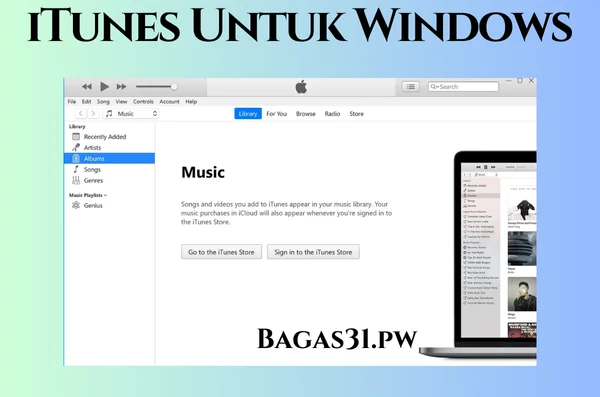
Screenshots:
Tips dan Trik: Mengoptimalkan Kinerja iTunes di Windows
Terkadang, iTunes bisa terasa lambat atau berat di beberapa PC Windows. Berikut adalah beberapa tips untuk membuatnya berjalan lebih lancar.
-
Nonaktifkan Layanan yang Tidak Perlu: Buka Edit > Preferences > Devices. Hilangkan centang pada Allow iTunes control from remote speakers. Di tab Store, hilangkan centang pada Share details about your library with Apple.
-
Hapus Smart Playlists yang Kompleks: Jika Anda tidak menggunakannya, hapus Smart Playlists default yang terus-menerus memindai library Anda.
-
Jaga Library Tetap Rapi: Hindari memiliki ribuan file duplikat. iTunes memiliki fitur “Show Duplicate Items” di bawah menu File > Library.
-
Lakukan Defragmentasi Hard Drive: Jika Anda masih menggunakan HDD (bukan SSD), menjaga hard drive tetap terdefragmentasi dapat meningkatkan kecepatan baca file library iTunes. Gunakan alat seperti IObit Smart Defrag untuk ini.
-
Gunakan PC Optimizer: Untuk menjaga kesehatan PC Anda secara keseluruhan, yang secara tidak langsung akan mempercepat iTunes, pertimbangkan untuk menggunakan Advanced SystemCare Pro.
Troubleshooting: Mengatasi Masalah Umum iTunes for Windows
Tidak ada software yang sempurna. Berikut adalah solusi untuk beberapa masalah yang paling sering dihadapi pengguna setelah download iTunes for Windows terbaru.
Masalah 1: iTunes Tidak Mendeteksi iPhone/iPad
Ini adalah masalah paling umum. Ikuti langkah-langkah ini secara berurutan:
-
Periksa Koneksi Fisik: Pastikan kabel USB tidak rusak. Coba gunakan port USB lain di komputer Anda, sebaiknya port di bagian belakang casing PC (langsung ke motherboard).
-
Buka Kunci Perangkat dan “Trust This Computer”: Pastikan iPhone/iPad Anda dalam keadaan tidak terkunci. Saat pertama kali menghubungkan, akan muncul pop-up di layar perangkat yang menanyakan “Trust This Computer?”. Ketuk Trust dan masukkan kode sandi Anda.
-
Restart Semuanya: Cabut perangkat Anda, restart komputer, dan restart iPhone/iPad Anda. Kemudian coba hubungkan kembali.
-
Perbarui Driver Apple Mobile Device:
-
Buka Device Manager di Windows.
-
Cari di bawah Universal Serial Bus controllers (atau kadang di bawah Portable Devices).
-
Anda akan melihat Apple Mobile Device USB Driver.
-
Klik kanan dan pilih Update driver. Pilih “Search automatically for drivers”.
-
Jika gagal, Anda mungkin perlu menginstal ulang driver secara manual. Untuk memastikan semua driver PC Anda up-to-date, gunakan Driver Booster Pro.
-
Masalah 2: Error Saat Sinkronisasi (Contoh: Error -54)
Error -54 biasanya berarti ada masalah izin file. File di komputer atau di perangkat Anda terkunci atau tidak dapat diakses.
-
Solusi 1: Konsolidasi Library: Buka File > Library > Organize Library. Centang Consolidate files dan klik OK. Ini akan menyalin semua media Anda ke dalam satu folder iTunes Media, yang dapat membantu mengatasi masalah izin.
-
Solusi 2: Jalankan iTunes sebagai Administrator: Tutup iTunes, lalu klik kanan pada ikonnya dan pilih Run as administrator.
-
Solusi 3: Periksa Software Keamanan: Antivirus atau firewall Anda mungkin memblokir proses sinkronisasi. Coba nonaktifkan sementara untuk melihat apakah itu menyelesaikan masalah. Software keamanan seperti Malwarebytes Anti-Ransomware biasanya tidak mengganggu, tetapi beberapa antivirus yang lebih agresif bisa.
Masalah 3: Instalasi Gagal atau Error “Apple Application Support was not found”
Ini biasanya terjadi karena sisa-sisa instalasi lama yang korup atau proses uninstal yang tidak bersih.
-
Solusi: Pastikan Anda telah menghapus semua komponen Apple (seperti yang dijelaskan di bagian persiapan) dalam urutan yang benar. Setelah itu, restart PC Anda dan coba instalasi lagi dengan menjalankan file .exe sebagai administrator. Jika masih gagal, mungkin ada masalah dengan Windows Installer Service di sistem Anda.
Masalah 4: iTunes Berhenti Bekerja atau “Not Responding”
-
Solusi 1: Hapus Plugin Pihak Ketiga: Beberapa plugin visualizer atau fungsionalitas tambahan dapat menyebabkan iTunes crash. Periksa folder plugin iTunes dan hapus file yang mencurigakan.
-
Solusi 2: Buat Library Baru: Tahan tombol Shift saat membuka iTunes. Anda akan diberi pilihan untuk “Choose Library” atau “Create Library”. Coba buat library baru. Jika iTunes berjalan normal, berarti file library lama Anda (biasanya iTunes Library.itl) korup.
Menjalankan pembersih sistem seperti Wise Registry Cleaner Pro juga dapat membantu mengatasi masalah terkait registry yang mungkin menyebabkan crash.
Alternatif iTunes for Windows: Jika Anda Membutuhkan Sesuatu yang Berbeda
Meskipun download iTunes for Windows terbaru adalah cara resmi, beberapa pengguna mungkin mencari alternatif yang lebih ringan atau memiliki fitur yang berbeda. Salah satu alternatif paling populer yang juga tersedia di Bagas31 adalah iMobie AnyTrans for iOS.
Kelebihan Alternatif seperti AnyTrans:
-
Transfer Dua Arah: Anda dapat dengan mudah mentransfer file dari iPhone ke PC, sesuatu yang tidak bisa dilakukan iTunes untuk musik dan video.
-
Manajemen File yang Fleksibel: Akses sistem file perangkat Anda (pada tingkat tertentu) dan kelola data aplikasi secara langsung.
-
Tidak Perlu Sinkronisasi: Cukup drag-and-drop file yang ingin Anda transfer tanpa harus menyinkronkan seluruh library.
Namun, perlu diingat bahwa alternatif ini biasanya berbayar dan tidak dapat melakukan fungsi-fungsi inti seperti memperbarui atau merestore firmware iOS. Untuk fungsi-fungsi krusial tersebut, iTunes tetap tak tergantikan.
FAQ – Pertanyaan yang Sering Diajukan Seputar Download iTunes for Windows Terbaru
Q1: Apakah download iTunes for Windows terbaru itu gratis?
A: Ya, 100% gratis. Apple menyediakan iTunes for Windows tanpa biaya apapun. Anda hanya membayar untuk konten yang Anda beli dari iTunes Store, seperti musik atau film.
Q2: Mengapa saya harus mengunduh dari Bagas31, bukan dari situs resmi Apple?
A: Situs resmi Apple seringkali mendorong pengguna Windows 10/11 untuk mengunduh dari Microsoft Store, yang merupakan versi aplikasi “UWP”. Versi ini terkadang memiliki batasan dan bug. Kami menyediakan installer offline klasik (Win32) yang oleh banyak pengguna dianggap lebih stabil dan lengkap fiturnya. Selain itu, link dari kami terjamin aman dan cepat.
Q3: Saya mencari “iTunes for Windows 7 64-bit latest version 2022”, apakah versi yang Anda sediakan kompatibel?
A: Ya. Meskipun Apple tidak lagi secara resmi merilis versi baru untuk Windows 7, versi seperti 12.10.11 atau 12.13.6.1 yang kami sediakan adalah versi terakhir yang diketahui stabil dan berfungsi penuh di Windows 7. Versi-versi inilah yang dicari orang ketika mereka mengetik “latest version” untuk Windows 7.
Q4: File yang saya unduh adalah .RAR, bagaimana cara membukanya?
A: Anda memerlukan program arsip seperti WinRAR atau 7-Zip. Setelah diinstal, cukup klik kanan pada file .rar dan pilih “Extract Here”.
Q5: Apakah iTunes akan memperlambat komputer saya?
A: Di komputer modern dengan SSD dan RAM yang cukup (8GB+), iTunes seharusnya berjalan dengan lancar. Jika Anda menggunakan PC yang lebih tua, iTunes memang bisa terasa agak berat. Ikuti tips optimasi kami di atas untuk meringankan bebannya. Anda juga bisa memeriksa penggunaan CPU dengan utilitas seperti CPU-Z untuk melihat seberapa besar sumber daya yang digunakannya.
Q6: Bagaimana cara memperbarui iTunes yang sudah terinstal?
A: Buka iTunes, lalu klik menu Help > Check for Updates. iTunes akan secara otomatis memeriksa dan mengunduh versi terbaru jika tersedia. Atau, Anda bisa selalu mengunjungi kembali halaman ini di Bagas31 untuk mendapatkan link download iTunes for Windows terbaru. Untuk update software secara umum, Anda bisa menggunakan IObit Software Updater Pro.
Q7: Dapatkah saya menggunakan iTunes untuk mengelola perangkat Android?
A: Tidak. iTunes secara eksklusif dirancang untuk ekosistem Apple (iPhone, iPad, iPod).
Kesimpulan: Download iTunes for Windows Terbaru adalah Langkah Wajib
Di era di mana ekosistem digital saling terhubung, memiliki alat yang tepat untuk menjembatani perangkat yang berbeda adalah kunci. Bagi pengguna PC Windows yang memiliki iPhone atau iPad, iTunes for Windows adalah alat yang tak ternilai. Ia lebih dari sekadar pemutar musik; ia adalah pusat komando untuk sinkronisasi, pencadangan, dan pengelolaan perangkat Apple Anda.
Melalui panduan lengkap ini, kami berharap Anda tidak lagi bingung atau ragu dalam proses download iTunes for Windows terbaru. Dengan link unduhan yang aman dari Bagas31, instruksi instalasi yang detail untuk Windows 11, 10, dan 7, serta solusi untuk masalah umum, Anda kini memiliki semua informasi yang Anda butuhkan di satu tempat.
Jangan biarkan perangkat Anda tidak terkelola dengan baik. Manfaatkan kekuatan iTunes untuk menjaga data Anda tetap aman, media Anda tersinkronisasi, dan perangkat lunak Anda selalu terbarui. Segera klik link unduhan di atas, ikuti panduan kami, dan nikmati integrasi tanpa batas antara dunia Windows dan Apple.
Jika Anda memiliki pertanyaan, kendala, atau tips lain seputar download iTunes for Windows terbaru, jangan ragu untuk meninggalkannya di kolom komentar di bawah. Tim Bagas31 dan komunitas kami akan dengan senang hati membantu! Selamat mencoba.