

Panduan Ultimate: Download Windows 7 Ultimate 64 Bit ISO dari Bagas31
Selamat datang di Bagas31, sumber terpercaya Anda untuk semua kebutuhan sistem operasi dan software! Di tengah gempuran sistem operasi baru seperti Windows 10 dan 11, ada satu nama yang tetap bergema di hati banyak pengguna PC di seluruh dunia: Windows 7 Ultimate. Dianggap oleh banyak orang sebagai puncak kesempurnaan sistem operasi Microsoft, Windows 7 menawarkan kombinasi legendaris antara stabilitas, kecepatan, dan antarmuka Aero yang elegan. Jika Anda sedang merakit PC baru untuk gaming retro, menghidupkan kembali laptop lama, atau memerlukan OS yang kompatibel dengan software spesifik, Anda telah datang ke tempat yang tepat.
Artikel ini adalah panduan terlengkap yang pernah Anda butuhkan untuk download Windows 7 Ultimate 64 Bit ISO. Kami di Bagas31 memahami tantangan dalam menemukan file ISO yang bersih, terupdate, dan aman. Internet dipenuhi dengan link rusak dan file yang disisipi malware. Oleh karena itu, kami telah menyiapkan segalanya untuk Anda: dari link download Windows 7 Ultimate 64 bit Bagas31 yang terjamin aman, panduan instalasi langkah demi langkah yang super detail, hingga cara melakukan aktivasi Windows 7 Ultimate dengan mudah.
Apakah Anda seorang teknisi yang butuh file windows 7 iso yang andal, atau pengguna biasa yang ingin bernostalgia dengan OS terbaik, panduan mega ini akan menjadi teman setia Anda. Mari kita mulai perjalanan untuk menginstal kembali sang legenda di mesin Anda.
Mengapa Windows 7 Ultimate Tetap Menjadi Legenda?
Meskipun dukungan resmi dari Microsoft telah berakhir pada Januari 2020, jutaan orang masih aktif mencari download Windows 7. Mengapa? Karena Windows 7 Ultimate bukanlah sekadar sistem operasi; ia adalah sebuah pengalaman.
-
Stabilitas Tak Tertandingi: Windows 7 dibangun di atas fondasi Vista yang telah disempurnakan, menghasilkan sistem operasi yang sangat stabil dan andal. Kasus Blue Screen of Death (BSOD) jauh lebih jarang terjadi dibandingkan pendahulunya.
-
Kinerja yang Ringan dan Cepat: Salah satu daya tarik terbesarnya adalah efisiensi sumber daya. Windows 7 dapat berjalan dengan lancar bahkan pada perangkat keras yang tidak terlalu kuat. Ia tidak “rakus” RAM seperti Windows 10 atau 11, menjadikannya pilihan sempurna untuk laptop lama atau PC dengan spesifikasi terbatas.
-
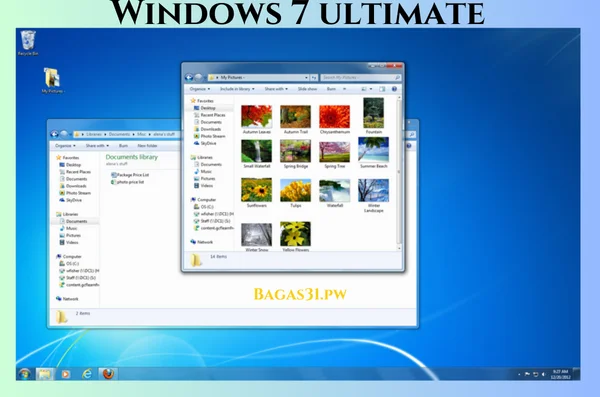
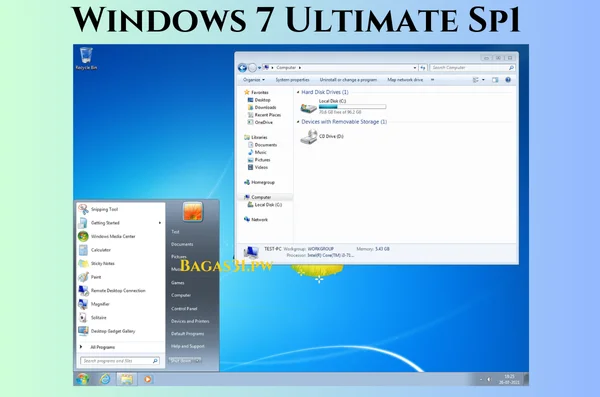
Antarmuka Aero yang Indah dan Fungsional: Tampilan transparan Aero Glass, Taskbar yang revolusioner dengan Pin & Peek, serta fitur Snap yang intuitif menjadikan navigasi di Windows 7 sebuah kesenangan. Antarmukanya dianggap sebagai puncak desain UI Microsoft oleh banyak penggemar.
-
Kontrol Penuh di Tangan Pengguna: Berbeda dengan Windows 10/11 yang seringkali memaksa pembaruan dan memiliki banyak telemetri (pengumpulan data), Windows 7 memberikan kontrol yang lebih besar kepada pengguna. Anda yang memutuskan kapan dan apa yang akan diperbarui.
-
Kompatibilitas Software dan Game yang Luas: Banyak software lawas, aplikasi industri spesifik, dan game-game klasik yang berjalan paling baik (atau hanya bisa berjalan) di Windows 7. Ini menjadikannya pilihan utama bagi para gamer retro dan profesional di bidang tertentu.
-
Edisi Ultimate yang Lengkap Fitur: Edisi “Ultimate” adalah versi tertinggi. Ia menggabungkan semua fitur dari edisi Home Premium dan Professional, ditambah dengan fitur keamanan canggih seperti BitLocker Drive Encryption dan kemampuan untuk beralih antar 35 bahasa (Multilingual User Interface).
Kombinasi inilah yang membuat Windows 7 Ultimate tetap relevan dan dicari-cari hingga hari ini.
Jaminan Keamanan dan Kualitas dari Windows 7 Ultimate Bagas31
Ketika Anda mencari download Windows 7 Ultimate 64 bit iso di internet, keamanan harus menjadi prioritas utama. File ISO yang dimodifikasi secara jahat dapat berisi virus, ransomware, atau spyware. Inilah mengapa Anda harus memilih sumber yang tepercaya seperti Bagas31.
Keunggulan download Windows 7 Ultimate Bagas31:
-
File ISO Bersih dan Terupdate: Kami menyediakan file ISO yang sudah terintegrasi dengan pembaruan keamanan terbaru (hingga akhir masa dukungannya) dan Service Pack 1 (SP1). Ini menghemat waktu Anda karena tidak perlu mengunduh ratusan pembaruan setelah instalasi.
-
Opsi Preactivated (Pra-Aktivasi): Banyak file yang kami tawarkan adalah versi “Preactivated”. Artinya, proses aktivasi Windows 7 Ultimate sudah dilakukan secara otomatis selama instalasi. Anda tidak perlu lagi mencari product key atau menjalankan aktivator terpisah. Cukup instal dan nikmati Windows yang sudah teraktivasi.
-
Bebas Bloatware dan Malware: Kami menjamin bahwa file windows 7 ultimate 64 bit iso dari kami tidak disisipi software tambahan yang tidak diinginkan, toolbar, atau ancaman keamanan lainnya. Apa yang Anda dapatkan adalah pengalaman Windows 7 yang murni.
-
Server Unduhan Cepat dan Andal: Lupakan unduhan yang lambat atau sering putus. Kami menyediakan link dari server berkecepatan tinggi untuk memastikan Anda mendapatkan file berukuran besar ini dengan cepat dan lancar.
Dengan Windows 7 Ultimate Bagas31, Anda tidak hanya mendapatkan sistem operasi, tetapi juga ketenangan pikiran.
Persiapan Super Penting Sebelum Instalasi Windows 7
Instalasi sistem operasi adalah proses besar. Persiapan yang matang adalah kunci keberhasilan. Jangan lewatkan satu pun langkah di bawah ini!
1. Periksa Kebutuhan Sistem Minimum
Pastikan perangkat keras Anda memenuhi atau melebihi persyaratan minimum untuk download Windows 7 64 bit.
-
Prosesor: 1 gigahertz (GHz) atau lebih cepat, 64-bit (x64).
-
RAM: 2 gigabytes (GB) atau lebih.
-
Ruang Hard Disk: 20 GB ruang kosong.
-
Kartu Grafis: Perangkat grafis DirectX 9 dengan driver WDDM 1.0 atau lebih tinggi.
2. Backup Semua Data Penting Anda!
Ini adalah langkah PALING KRUSIAL. Proses instalasi ulang akan MENGHAPUS SEMUA DATA di partisi tempat Anda menginstal Windows (biasanya drive C:).
-
Salin semua file penting Anda (dokumen, foto, video, musik, save game) ke hard disk eksternal, flash drive berkapasitas besar, atau layanan cloud seperti Dropbox.
-
Untuk solusi backup yang lebih komprehensif, pertimbangkan untuk membuat image dari seluruh partisi Anda menggunakan software seperti Acronis True Image atau Drive Snapshot.
3. Siapkan Driver Penting Terlebih Dahulu
Setelah instalasi Windows 7 selesai, ada kemungkinan driver untuk komponen penting seperti kartu jaringan (LAN/Wi-Fi) atau grafis tidak terinstal secara otomatis. Tanpa driver jaringan, Anda tidak bisa terhubung ke internet untuk mencari driver lainnya.
-
Langkah Cerdas: Sebelum memulai, kunjungi situs web produsen laptop atau motherboard PC Anda, cari model Anda, dan unduh driver-driver penting (terutama LAN/Wi-Fi dan Chipset) untuk Windows 7 64-bit. Simpan file-file driver ini di flash drive yang terpisah dari installer Windows Anda.
4. Siapkan Media Instalasi
Anda memerlukan sebuah USB flash drive dengan kapasitas minimal 8 GB. Pastikan flash drive ini kosong atau tidak berisi data penting, karena ia akan diformat (semua isinya terhapus) saat proses pembuatan media instalasi.
Link Download Windows 7 Ultimate 64 Bit ISO (Update 2025)
Inilah bagian utama yang Anda cari. Kami telah mengumpulkan beberapa versi windows 7 ultimate 64 bit iso download terbaru yang sudah diupdate dan siap pakai. Pilih salah satu yang paling sesuai dengan kebutuhan Anda.
| Deskripsi File | Tipe File | Keterangan | Ukuran | Link Download |
| Windows 7 Ultimate SP1 (Update Okt 2025) | .RAR | Preactivated, Multilingual | 4.2 GB | DOWNLOAD DI SINI |
| Windows 7 Ultimate SP1 (Update Sep 2025) | .RAR | Preactivated, Multilingual | 4.2 GB | DOWNLOAD DI SINI |
| Windows 7 Ultimate SP1 (Update Ags 2025) | .ISO | Preactivated, Multilingual | 4.3 GB | DOWNLOAD DI SINI |
| Windows 7 Ultimate (Update Jun 2025) | .ISO | Versi standar | 3.1 GB | DOWNLOAD DI SINI |
| Windows 7 Ultimate SP1 (Update Mei 2025) | .ISO | Preactivated, Multilingual | 4.3 GB | DOWNLOAD DI SINI |
| Windows 7 Ultimate (Update Mar 2025) | .ISO | Versi standar | 3.1 GB | DOWNLOAD DI SINI |
| Windows 7 Ultimate (Update Feb 2025) | .RAR | Versi standar | 3.1 GB | DOWNLOAD DI SINI |
| Windows 7 Ultimate SP1 (Preactivated) | .ISO | Versi Preactivated generik | 3.6 GB | DOWNLOAD DI SINI |
| Win 7 Ultimate SP1 + Office 2016 Pro Plus | .7z | Preactivated, include Office | 5.8 GB | DOWNLOAD DI SINI |
Rekomendasi:
-
Untuk kemudahan maksimal, pilih salah satu versi Preactivated (misalnya, yang update Agustus 2025). Ini adalah pilihan terbaik untuk pengguna yang tidak ingin repot dengan aktivasi.
-
Jika Anda membutuhkan Office juga, paket Win 7 + Office 2016 adalah pilihan “all-in-one” yang sangat praktis.
Cara Membuat Bootable USB Flash Drive Windows 7 (Metode Rufus)
Setelah Anda berhasil menyelesaikan proses download Windows 7 Ultimate 64 Bit ISO, langkah selanjutnya adalah memindahkan file tersebut ke USB flash drive agar bisa digunakan untuk instalasi. Cara terbaik untuk melakukannya adalah dengan software bernama Rufus.
Langkah 1: Download Rufus
Jika Anda belum memilikinya, unduh versi terbaru Rufus. Ini adalah alat gratis, kecil, dan sangat andal. Anda bisa mendapatkannya dari Bagas31 di halaman Download Rufus Terbaru.
Langkah 2: Konfigurasi Rufus
-
Colokkan USB flash drive Anda (minimal 8 GB).
-
Buka Rufus.
-
Device: Pastikan USB flash drive Anda yang benar sudah terpilih.
-
Boot selection: Klik tombol “SELECT” dan arahkan ke file windows 7 ultimate 64 bit iso yang sudah Anda unduh.
-
Partition scheme: Ini adalah pengaturan penting.
-
MBR: Pilih ini jika komputer Anda menggunakan sistem BIOS lawas. Ini adalah pilihan paling aman untuk hardware lama.
-
GPT: Pilih ini jika komputer Anda menggunakan sistem UEFI modern.
-
Bagaimana cara mengetahuinya? Buka Disk Management di Windows Anda, klik kanan pada Disk 0 (atau disk sistem Anda), pilih Properties > Volumes. Di sana akan tertera “MBR” atau “GPT”. Jika ragu, MBR adalah pilihan yang lebih kompatibel secara universal untuk Windows 7.
-
-
Target system: Ini akan otomatis terisi berdasarkan pilihan Partition scheme Anda (BIOS or UEFI).
-
Volume label: Anda bisa memberi nama pada USB Anda, misalnya “Win7-Ultimate”.
-
File system: Biarkan NTFS.
-
Klik “START”: Sebuah peringatan akan muncul bahwa semua data di USB akan dihapus. Klik “OK”.
-
Tunggu hingga proses selesai. Rufus akan menyalin semua file dan membuat USB Anda bootable. Ini bisa memakan waktu 10-20 menit. Setelah bar progres menjadi hijau dan bertuliskan “READY”, Anda bisa menutup Rufus.
Panduan Instalasi Windows 7 Ultimate (Langkah demi Langkah)
Kini saatnya untuk bagian yang paling mendebarkan. Ikuti setiap langkah dengan hati-hati.
Langkah 1: Booting dari USB Flash Drive
-
Pastikan USB installer yang baru Anda buat masih tercolok di komputer.
-
Restart komputer Anda.
-
Saat komputer menyala (sebelum logo Windows muncul), Anda harus menekan tombol khusus untuk masuk ke Boot Menu atau BIOS/UEFI Setup. Tombol ini berbeda-beda tergantung merek, tetapi umumnya adalah F12, F10, F2, DEL, atau ESC. (Cari di Google: “[merek laptop/motherboard Anda] boot menu key”).
-
Dari Boot Menu, pilih USB flash drive Anda sebagai perangkat boot pertama.
-
Tekan Enter. Anda mungkin akan melihat pesan “Press any key to boot from USB…”. Segera tekan tombol apa saja di keyboard Anda.
Langkah 2: Proses Setup Windows 7
-
Layar Awal: Anda akan disambut oleh layar setup Windows 7. Pilih bahasa, format waktu, dan keyboard Anda (biasanya biarkan default “English” dan “US”). Klik “Next”.
-
Install Now: Klik tombol besar “Install now”.
-
Lisensi: Centang kotak “I accept the license terms” dan klik “Next”.
-
Tipe Instalasi (PENTING): Anda akan diberi dua pilihan. Pilih “Custom (advanced)”. Jangan pernah memilih “Upgrade” saat melakukan instalasi bersih.
-
Partisi Hard Drive: Ini adalah bagian paling teknis. Anda akan melihat daftar partisi di hard drive Anda.
-
Untuk Instalasi Bersih di PC Baru/Kosong: Anda akan melihat “Unallocated Space”. Pilih itu, klik “Drive options (advanced)”, klik “New”, tentukan ukurannya (disarankan minimal 100 GB untuk drive C:), lalu klik “Apply”. Windows akan membuat partisi sistem kecil secara otomatis. Pilih partisi utama yang baru dibuat dan klik “Next”.
-
Untuk Instalasi Ulang di PC Lama: Temukan partisi tempat Windows lama Anda terinstal (biasanya partisi utama, ditandai sebagai “Primary”). PENTING: Pilih partisi ini, klik “Drive options (advanced)”, lalu klik “Format”. Ini akan menghapus semua isi partisi tersebut. Setelah format selesai, pastikan partisi itu masih terpilih, lalu klik “Next”.
-
-
Proses Instalasi: Windows akan mulai menyalin file, mengekstrak, menginstal fitur, dan pembaruan. Proses ini berjalan otomatis dan komputer Anda akan restart beberapa kali. Santai saja dan tunggu hingga selesai.
Langkah 3: Konfigurasi Awal (OOBE – Out-of-Box Experience)
-
Nama Pengguna dan PC: Setelah restart terakhir, Anda akan diminta untuk memasukkan nama pengguna (username) dan nama komputer.
-
Kata Sandi (Password): Sangat disarankan untuk membuat kata sandi untuk akun Anda.
-
Product Key: Jika Anda menggunakan versi Preactivated dari windows 7 ultimate bagas31, Anda bisa mengosongkan bagian ini dan klik “Next”. Jika Anda memiliki product key sendiri, Anda bisa memasukkannya di sini.
-
Pengaturan Windows:
-
Pilih “Use recommended settings” untuk mengaktifkan pembaruan otomatis dan fitur keamanan.
-
Atur zona waktu, tanggal, dan jam Anda.
-
Pilih jenis jaringan Anda (Home, Work, atau Public). Pilih “Home network” jika Anda di rumah.
-
Setelah itu, Anda akan melihat layar “Preparing your desktop” untuk terakhir kalinya, dan… Selamat Datang di desktop legendaris Windows 7 Ultimate!
Aktivasi Windows 7 Ultimate: Jika Diperlukan
Jika Anda mengunduh versi yang “Preactivated”, kemungkinan besar Windows Anda sudah aktif.
-
Cara Cek: Klik Start, klik kanan pada Computer, dan pilih Properties. Di bagian bawah, cari bagian “Windows activation”. Jika tertulis “Windows is activated”, maka Anda sudah selesai!
Jika belum aktif, Anda memerlukan aktivator. Salah satu yang paling terkenal adalah Windows Loader by Daz atau KMSPico.
-
Nonaktifkan Antivirus: Ini wajib, karena aktivator akan dideteksi sebagai “hacktool”.
-
Download KMSPico.
-
Jalankan file .exe sebagai administrator.
-
Biasanya hanya perlu satu klik pada tombol “Install” atau “Activate”.
-
Tunggu prosesnya selesai dan restart komputer Anda.
-
Cek kembali status aktivasi Anda. Seharusnya sekarang sudah aktif.
Langkah Wajib Setelah Instalasi: Menjadikan Windows 7 Siap Pakai
Pekerjaan Anda belum selesai. Desktop yang baru diinstal masih “kosong”. Inilah yang harus Anda lakukan selanjutnya.
1. Instal Driver
Ini adalah prioritas nomor satu. Buka Device Manager (klik Start, ketik devmgmt.msc). Jika Anda melihat perangkat dengan ikon tanda tanya kuning, artinya drivernya belum terinstal.
-
Gunakan flash drive berisi driver yang sudah Anda siapkan sebelumnya. Instal driver Chipset terlebih dahulu, lalu LAN/Wi-Fi, Graphics (VGA), dan Audio.
-
Jika Anda tidak menyiapkan driver, dan driver LAN/Wi-Fi sudah berfungsi, Anda bisa menggunakan software pencari driver otomatis seperti DriverMax Pro atau Ashampoo Driver Updater.
2. Jalankan Windows Update
Meskipun file ISO sudah diupdate, ada baiknya menjalankan Windows Update untuk mendapatkan pembaruan keamanan terakhir.
-
Klik Start > All Programs > Windows Update.
-
Klik “Check for updates”. Proses ini mungkin memakan waktu lama. Instal semua pembaruan penting yang ditemukan.
3. Instal Software Esensial
Inilah daftar software wajib yang perlu Anda instal:
-
Web Browser: Windows 7 datang dengan Internet Explorer lawas. Segera instal browser modern seperti Google Chrome atau Mozilla Firefox.
-
Keamanan: Instal antivirus yang ringan namun andal seperti Smadav Pro.
-
Produktivitas: Instal Microsoft Office. Jika Anda tidak mengunduh paket Win7+Office, Anda bisa mengunduh Office 2013 yang sangat cocok untuk Windows 7.
-
Multimedia: Untuk memutar semua format video dan musik, instal VLC Media Player atau K-Lite Codec Pack.
-
Utilitas: Instal WinRAR atau 7-Zip untuk membuka file arsip, dan Adobe Acrobat Reader untuk file PDF.
-
Optimasi: Gunakan Wise Care 365 Pro untuk menjaga agar Windows 7 Anda tetap cepat dan bersih.
FAQ – Pertanyaan Seputar Download Windows 7 Ultimate 64 Bit ISO
Q1: Apakah masih aman menggunakan Windows 7 di tahun 2024 dan seterusnya?
A: Secara teknis, karena tidak lagi menerima pembaruan keamanan dari Microsoft, Windows 7 lebih rentan terhadap ancaman baru dibandingkan Windows 10/11. Namun, jika Anda menggunakannya dengan hati-hati (tidak mengunjungi situs mencurigakan), menggunakan browser modern yang masih diupdate, dan memasang antivirus yang kuat, risikonya dapat diminimalkan. Sangat tidak disarankan untuk transaksi perbankan online.
Q2: Apa itu “product key windows 7 ultimate 32 bit”? Apakah bisa digunakan untuk 64 bit?
A: Product key Windows 7 biasanya bisa digunakan untuk 32-bit maupun 64-bit, selama edisinya sama (Ultimate). Namun, mencari product key yang masih valid sangat sulit. Itulah mengapa menggunakan versi Preactivated dari download windows 7 ultimate bagas31 adalah solusi yang jauh lebih praktis.
Q3: File yang saya unduh formatnya .RAR atau .7z, bukan .ISO. Bagaimana cara menggunakannya?
A: Anda perlu mengekstraknya terlebih dahulu menggunakan WinRAR atau 7-Zip. Di dalam file arsip tersebut, Anda akan menemukan file windows 7 iso yang Anda butuhkan.
Q4: Bisakah saya meng-upgrade dari Windows XP atau Vista?
A: Tidak. Anda harus melakukan instalasi bersih (Custom Install) seperti yang dijelaskan dalam panduan ini.
Q5: Mengapa instalasi gagal atau macet di tengah jalan?
A: Penyebab paling umum adalah media instalasi (USB) yang buruk atau file ISO yang korup. Coba buat ulang bootable USB menggunakan flash drive yang berbeda, atau unduh ulang file download windows 7 ultimate 64 bit iso dari link alternatif yang kami sediakan.
Kesimpulan: Menghidupkan Kembali Sebuah Mahakarya
Windows 7 Ultimate lebih dari sekadar kode; ia adalah kenangan, sebuah standar keandalan, dan bukti bahwa terkadang yang lebih tua memang lebih baik. Bagi banyak skenario, ia tetap menjadi pilihan yang valid dan bahkan superior. Proses untuk mendapatkannya kembali mungkin tampak menakutkan, tetapi dengan panduan ini, Anda memiliki semua alat dan pengetahuan yang Anda butuhkan.
Dengan download Windows 7 Ultimate 64 Bit ISO yang aman dan teruji dari Bagas31, Anda telah mengambil langkah pertama yang benar. Dengan mengikuti instruksi pembuatan bootable USB, instalasi, dan langkah-langkah pasca-instalasi, Anda akan memiliki sistem operasi legendaris ini berjalan dengan sempurna di mesin Anda, siap untuk tugas apa pun yang Anda berikan.
Kami harap panduan komprehensif ini bermanfaat bagi Anda. Selamat menginstal, dan selamat menikmati kembali pengalaman desktop terbaik yang pernah diciptakan Microsoft. Jika Anda memiliki pertanyaan, jangan ragu untuk bertanya di kolom komentar.