


Download Canva for Windows 11, 10, 8, 7 (PC): Cara Download Aplikasi Canva Gratis di Laptop
Selamat datang kembali di Bagas31, pusat unduhan perangkat lunak terpercaya dan aman di Indonesia! Di era digital yang serba visual ini, kemampuan untuk menciptakan desain yang menarik bukan lagi hanya milik para desainer grafis profesional. Mulai dari pelajar yang mengerjakan tugas presentasi, pemilik usaha kecil yang mempromosikan produknya di media sosial, hingga kreator konten yang membutuhkan thumbnail menarik untuk video YouTube mereka, semua orang butuh alat desain yang kuat namun mudah digunakan. Dan jika kita berbicara tentang alat desain yang revolusioner, satu nama yang pasti muncul di puncak adalah Canva.
Banyak yang mengenal Canva sebagai platform desain online. Namun, tahukah Anda bahwa pengalaman mendesain bisa menjadi jauh lebih lancar, cepat, dan fokus dengan menggunakan aplikasi desktopnya? Itulah mengapa pencarian untuk download Canva for Windows semakin meningkat. Artikel ini adalah panduan terlengkap Anda. Kami akan membahas tuntas segala hal yang perlu Anda ketahui, mulai dari cara download Canva di laptop, mendapatkan link download Canva for Windows 10, kompatibilitas dengan versi lama seperti Canva for Windows 7, hingga panduan untuk pengguna sistem terbaru pada download Canva for Windows 11.
Tujuan kami di Bagas31 adalah memastikan Anda mendapatkan pengalaman terbaik. Kami mengerti bahwa keamanan adalah prioritas. Oleh karena itu, setiap link download Canva for Windows PC yang kami sediakan di sini telah melalui serangkaian pemindaian ketat untuk menjamin bebas dari virus, malware, dan ancaman lainnya. Anda bisa mengunduh dengan tenang dan fokus pada kreativitas Anda.
Mari kita selami dunia desain tanpa batas dengan download Canva for Windows dan ubah ide-ide brilian Anda menjadi karya visual yang memukau!
Apa Itu Canva? Revolusi Desain di Ujung Jari Anda
Sebelum kita melangkah lebih jauh ke proses teknis download Canva for Windows, mari kita pahami terlebih dahulu apa sebenarnya Canva itu dan mengapa ia menjadi fenomena global. Bagi yang belum familiar, Canva adalah platform desain grafis all-in-one yang memungkinkan siapa saja untuk membuat berbagai macam materi visual dengan mudah, cepat, dan hasil yang terlihat profesional.
Didirikan pada tahun 2013, misi Canva sederhana: memberdayakan semua orang di dunia untuk mendesain apa pun dan mempublikasikannya di mana pun. Misi ini terbukti berhasil. Dengan antarmuka drag-and-drop (seret dan lepas) yang intuitif, Canva menghilangkan hambatan teknis yang sering ditemui pada perangkat lunak desain kompleks seperti Adobe Photoshop atau CorelDRAW. Anda tidak perlu menghabiskan waktu berbulan-bulan untuk belajar. Dalam hitungan menit, Anda sudah bisa menghasilkan desain pertama Anda.
Canva Gratis Online vs Aplikasi Canva for Windows
Sebagian besar pengguna memulai perjalanannya dengan Canva gratis online, yang diakses melalui browser web. Ini adalah titik awal yang fantastis, tetapi seiring meningkatnya kebutuhan dan frekuensi penggunaan, banyak yang mencari solusi yang lebih terintegrasi. Di sinilah aplikasi desktop menjadi primadona.
Mengapa Anda harus mempertimbangkan untuk download aplikasi Canva for Windows 10 atau versi lainnya?
-
Kinerja Lebih Cepat dan Responsif: Aplikasi desktop dirancang untuk berjalan secara native di sistem operasi Anda. Ini berarti ia dapat memanfaatkan sumber daya komputer (RAM dan CPU) dengan lebih efisien, menghasilkan pengalaman yang lebih mulus, waktu muat yang lebih cepat, dan lebih sedikit lag, terutama saat mengerjakan proyek desain yang kompleks.
-
Fokus Tanpa Distraksi: Bekerja di browser sering kali penuh dengan gangguan—puluhan tab lain, notifikasi media sosial, atau godaan untuk browsing hal lain. Dengan aplikasi Canva, Anda mendapatkan jendela khusus untuk ruang kerja kreatif Anda. Ini membantu Anda tetap fokus pada tugas desain yang sedang dikerjakan.
-
Akses Lebih Mudah: Cukup satu klik pada ikon di desktop atau taskbar, dan Anda langsung masuk ke dasbor Canva. Tidak perlu lagi membuka browser, mengetik alamat situs, dan login berulang kali.
-
Integrasi Sistem yang Lebih Baik: Aplikasi desktop dapat terintegrasi lebih baik dengan sistem operasi Anda, seperti notifikasi native dan manajemen file yang lebih mudah.
Singkatnya, jika Anda sering menggunakan Canva, melakukan download Canva for Windows akan secara signifikan meningkatkan alur kerja dan produktivitas Anda.
Mengapa Memilih Bagas31 untuk Download Canva for Windows?
Di internet yang luas, ada banyak situs yang menawarkan link unduhan perangkat lunak. Namun, tidak semuanya aman. Memilih sumber yang salah bisa berakibat fatal—mulai dari komputer yang terinfeksi virus hingga data pribadi yang dicuri. Bagas31 hadir untuk memberikan ketenangan pikiran.
-
Keamanan Terjamin: Prioritas nomor satu kami adalah keamanan Anda. File download Canva for Windows yang kami hosting telah dipindai dengan berbagai antivirus terkemuka untuk memastikan 100% bersih dan aman.
-
Link Cepat dan Langsung: Kami benci link unduhan yang penuh jebakan iklan, pop-up, atau survei. Di Bagas31, kami menyediakan link yang direct dan mudah diakses dari server berkecepatan tinggi.
-
Versi Terbaru dan Teruji: Tim kami selalu memastikan bahwa versi yang kami tawarkan adalah versi yang stabil dan terbaru, sehingga Anda mendapatkan semua fitur dan perbaikan terkini.
-
Reputasi Terpercaya: Selama bertahun-tahun, Bagas31 telah membangun reputasi sebagai sumber perangkat lunak yang andal bagi jutaan pengguna di Indonesia. Kepercayaan Anda adalah aset kami yang paling berharga.
Dengan memilih download Canva for Windows dari Bagas31, Anda tidak hanya mendapatkan aplikasinya, tetapi juga jaminan keamanan dan kemudahan.
Screenshots:
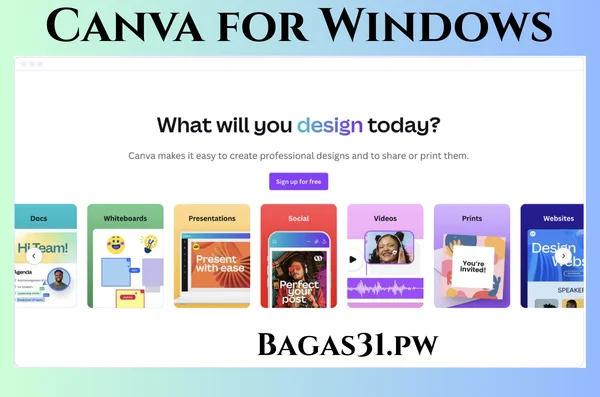

Link Download Canva for Windows (Update Terbaru 2024)
Siap untuk membawa pengalaman desain Anda ke level berikutnya? Di bawah ini adalah tabel berisi link unduhan yang telah kami siapkan khusus untuk Anda. Kami menyertakan aplikasi Canva utama serta beberapa alternatif perangkat lunak desain lain yang mungkin berguna untuk kebutuhan spesifik Anda.
| Nama Perangkat Lunak | Deskripsi | Ukuran (Estimasi) | Link Download |
| Canva for Windows | Aplikasi desain grafis resmi dari Canva untuk pengalaman desktop yang lebih cepat dan fokus. | 150 MB | Download di Sini |
| Canvas X Pro | (Alternatif) Alat desain teknis profesional untuk ilustrator, insinyur, dan desainer produk. | 300 MB | Download di Sini |
| OpenCanvas | (Alternatif) Perangkat lunak melukis digital (digital painting) untuk para seniman dan ilustrator. | 50 MB | Download di Sini |
Password untuk semua file RAR: www.bagas31.pw
Catatan Penting:
-
Link utama adalah untuk Canva for Windows.
-
Canvas X Pro dan OpenCanvas adalah perangkat lunak yang berbeda dari Canva, ditujukan untuk kebutuhan yang lebih spesifik (ilustrasi teknis dan melukis digital). Kami menyediakannya sebagai opsi tambahan bagi para profesional kreatif.
Setelah file berhasil diunduh, lanjutkan ke panduan instalasi di bawah ini.
Panduan Lengkap: Cara Download Canva di Laptop dan Instalasinya
Prosesnya sangat mudah dan cepat. Ikuti langkah-langkah di bawah ini untuk menginstal Canva di PC atau laptop Windows Anda. Panduan ini berlaku umum, baik Anda mencari cara download Canva di laptop untuk Windows 10, 11, maupun 7.
Persiapan: Pengecekan Kebutuhan Sistem
Sebelum memulai, pastikan laptop atau PC Anda memenuhi persyaratan sistem minimum.
-
Sistem Operasi: Windows 10 atau Windows 11 (64-bit sangat direkomendasikan). Untuk Canva for Windows 7, versi aplikasi yang lebih lama mungkin masih berfungsi, namun tidak ada jaminan. Pengguna Windows 7 disarankan untuk menggunakan versi web.
-
RAM: Minimal 4 GB, direkomendasikan 8 GB atau lebih untuk kinerja optimal.
-
Ruang Hard Disk: Setidaknya 500 MB ruang kosong.
-
Koneksi Internet: Diperlukan untuk login, sinkronisasi desain, dan mengakses pustaka aset.
Langkah 1: Unduh File dari Link di Atas
Klik link download untuk “Canva for Windows” dari tabel di atas. Tunggu hingga proses pengunduhan selesai. Anda akan mendapatkan sebuah file dengan format .rar.
Langkah 2: Ekstrak File Arsip
File .rar adalah file terkompresi. Anda perlu mengekstraknya terlebih dahulu.
-
Buka lokasi folder tempat Anda menyimpan file yang diunduh.
-
Klik kanan pada file Canva_for_Windows_1.121.0.rar.
-
Pilih “Extract Here” atau “Ekstrak di Sini“.
-
Jika Anda tidak memiliki opsi ini, Anda perlu menginstal perangkat lunak seperti Bagas31 WinRAR terlebih dahulu.
-
Saat diminta, masukkan kata sandi: www.bagas31.pw dan klik OK.
-
Sebuah folder baru akan muncul berisi file installer Canva.
Langkah 3: Jalankan File Instalasi
-
Buka folder yang baru saja diekstrak.
-
Temukan file installer, biasanya bernama Canva Setup.exe atau sejenisnya.
-
Klik dua kali pada file tersebut untuk memulai proses instalasi.
-
Instalasi akan berjalan secara otomatis di latar belakang. Anda mungkin tidak akan melihat banyak jendela pop-up. Cukup tunggu beberapa saat.
-
Setelah selesai, aplikasi Canva akan terbuka secara otomatis, dan shortcut akan dibuat di desktop Anda.
Langkah 4: Login atau Buat Akun Canva
Saat aplikasi terbuka untuk pertama kalinya, Anda akan disambut dengan halaman login.
-
Jika Anda sudah punya akun: Masukkan email dan kata sandi Anda, atau login menggunakan akun Google, Facebook, atau Apple Anda.
-
Jika Anda pengguna baru: Klik opsi “Sign up” untuk membuat akun Canva gratis. Prosesnya sangat cepat dan mudah.
Langkah 5: Mulai Mendesain!
Selamat! Anda telah berhasil melakukan download Canva for Windows dan menginstalnya di laptop Anda. Anda akan langsung dibawa ke dasbor utama Canva, di mana semua proyek Anda yang tersinkronisasi dari versi web akan muncul. Kini Anda siap untuk mulai berkreasi dengan lebih powerful.
Menjelajahi Canva for Windows: Tur Fitur Mendalam
Setelah berhasil menginstal, mari kita bedah apa saja kekuatan super yang ditawarkan oleh aplikasi Canva for Windows PC. Platform ini lebih dari sekadar alat; ia adalah ekosistem kreatif yang lengkap.
1. Pustaka Template Raksasa
Ini adalah jantung dari Canva. Anda tidak perlu memulai dari nol. Canva menyediakan ribuan (bahkan jutaan jika Anda menggunakan Pro) template yang dirancang secara profesional untuk hampir semua kebutuhan.
-
Media Sosial: Postingan Instagram, Facebook Stories, sampul YouTube, pin Pinterest, dan banyak lagi.
-
Presentasi: Slide presentasi dengan berbagai tema (bisnis, pendidikan, kreatif) yang jauh lebih menarik daripada template PowerPoint standar.
-
Dokumen: Resume (CV), surat, laporan, proposal, dan faktur.
-
Pemasaran: Poster, brosur, flyer, kartu nama, dan menu.
-
Video: Video pendek untuk TikTok/Reels, iklan video, dan presentasi video.
-
Pribadi: Undangan pernikahan, kartu ucapan, dan kalender.
2. Elemen Desain Tak Terbatas
Untuk membuat desain Anda unik, Anda bisa menambahkan berbagai elemen dari pustaka Canva.
-
Grafik dan Stiker: Ikon, ilustrasi, bentuk, dan stiker animasi untuk mempercantik desain Anda.
-
Foto Stok: Jutaan foto berkualitas tinggi yang bisa Anda gunakan secara gratis atau dengan langganan Pro.
-
Video Stok: Klip video pendek untuk latar belakang atau konten video Anda.
-
Audio: Musik latar dan efek suara untuk proyek video dan presentasi.
-
Bagan dan Grafik: Mudah membuat visualisasi data untuk laporan atau infografis.
3. Editor Drag-and-Drop yang Intuitif
Inilah keajaiban Canva. Anda cukup memilih elemen yang Anda inginkan dan menyeretnya ke kanvas desain Anda. Anda bisa dengan mudah mengubah ukuran, memutar, mengubah warna, dan mengatur lapisan (maju/mundur) hanya dengan beberapa klik. Ini membuat proses desain terasa seperti bermain.
4. Alat Teks yang Powerfull
Teks adalah elemen krusial dalam desain. Canva menyediakan:
-
Ratusan font gratis yang bisa Anda pilih.
-
Efek teks seperti bayangan, outline, lengkungan, dan efek neon.
-
Kombinasi font yang sudah direkomendasikan oleh desainer untuk memudahkan Anda.
5. Editor Foto Bawaan
Tidak perlu beralih ke aplikasi lain untuk mengedit foto sederhana. Langsung di dalam Canva, Anda bisa:
-
Menerapkan filter yang menarik.
-
Menyesuaikan kecerahan, kontras, dan saturasi.
-
Memotong (crop) dan membalik (flip) gambar.
-
Fitur Pro: Penghapus Latar Belakang (Background Remover) adalah salah satu fitur paling dicintai yang dapat menghilangkan background foto dengan satu klik.
6. Kemampuan Edit Video Dasar
Canva bukan pengganti Adobe Premiere Pro CC, tetapi untuk kebutuhan video cepat dan sederhana, ia sangat mumpuni. Anda bisa:
-
Memotong dan menggabungkan klip video.
-
Menambahkan transisi.
-
Menambahkan teks dan elemen animasi di atas video.
-
Menambahkan musik latar dari pustaka Canva.
Ini sangat cocok untuk membuat konten media sosial seperti Instagram Reels atau video promosi singkat.
7. Fitur Kolaborasi Real-time
Bekerja dalam tim menjadi sangat mudah. Anda bisa mengundang orang lain untuk melihat atau mengedit desain Anda secara bersamaan, mirip seperti Google Docs. Anda bisa meninggalkan komentar dan melihat perubahan secara real-time.
Panduan Khusus: Download Canva for Windows 10, 11, dan 7
Meskipun proses instalasi umumnya sama, ada beberapa hal spesifik yang perlu diperhatikan untuk setiap versi Windows.
Download Canva for Windows 11
Sebagai sistem operasi terbaru dari Microsoft, Windows 11 memberikan lingkungan yang paling optimal untuk menjalankan aplikasi Canva.
-
Kinerja: Dengan manajemen memori yang lebih baik, Canva di Windows 11 terasa sangat gegas dan responsif.
-
Tampilan: Antarmuka Canva yang modern dan bersih sangat cocok dengan estetika desain Windows 11 yang membulat dan minimalis.
-
Instalasi: Proses download Canva for Windows 11 dan instalasinya berjalan mulus tanpa masalah kompatibilitas. Cukup ikuti panduan umum di atas.
Download Aplikasi Canva for Windows 10
Windows 10 adalah platform yang paling banyak digunakan saat ini, dan Canva sangat stabil di sistem operasi ini.
-
Kompatibilitas Luas: Aplikasi ini sepenuhnya kompatibel dengan arsitektur 32-bit dan 64-bit Windows 10, meskipun 64-bit selalu lebih direkomendasikan.
-
Proses Teruji: Jutaan pengguna telah berhasil melakukan download aplikasi Canva for Windows 10 dan menggunakannya setiap hari. Ini adalah kombinasi yang paling teruji dan andal.
-
Tidak Ada Masalah: Anda tidak akan menemukan masalah berarti saat menginstal dan menjalankan Canva di Windows 10 yang ter-update.
Download Canva for Windows 7 (dan 32-bit)
Ini adalah kasus yang sedikit lebih rumit dan membutuhkan perhatian khusus.
-
Dukungan Resmi: Secara resmi, Canva mungkin telah menghentikan dukungan aktif untuk aplikasi desktop di Windows 7. Versi terbaru yang tersedia di situs resmi mereka kemungkinan besar tidak akan bisa diinstal.
-
Solusi Bagas31: Versi Canva for Windows yang kami sediakan di link unduhan mungkin merupakan versi yang lebih lama yang masih memiliki kompatibilitas dengan Windows 7. Ini adalah kesempatan Anda untuk tetap bisa menggunakan versi desktop. Namun, beberapa fitur terbaru mungkin tidak tersedia.
-
Untuk Pengguna 32-bit (canva for windows 7 32 bit): Kompatibilitas bisa menjadi tantangan yang lebih besar, karena sebagian besar perangkat lunak modern sekarang difokuskan pada arsitektur 64-bit. Jika versi yang kami sediakan tidak berjalan, jangan berkecil hati.
-
Alternatif Terbaik untuk Windows 7: Jika aplikasi desktop gagal diinstal, solusi terbaik dan paling stabil untuk pengguna Windows 7 adalah menggunakan Canva gratis online melalui browser web terbaru seperti Google Chrome atau Firefox. Pengalamannya hampir identik, dan Anda akan selalu mendapatkan versi Canva yang paling mutakhir.
Canva Gratis vs Canva Pro: Apa Bedanya dan Mana yang Anda Butuhkan?
Saat Anda menggunakan Canva, Anda akan menyadari bahwa ada dua tingkatan: Canva Gratis dan Canva Pro. Memahami perbedaannya akan membantu Anda memutuskan apakah perlu melakukan upgrade.
Canva Gratis
Versi gratis dari Canva sudah sangat luar biasa dan lebih dari cukup untuk sebagian besar pengguna kasual.
-
Apa yang Anda dapatkan:
-
Akses ke lebih dari 250.000 template gratis.
-
Ratusan ribu foto dan grafik gratis.
-
Kemampuan untuk mengundang tim dan berkolaborasi.
-
5 GB penyimpanan cloud.
-
Semua fitur editor inti (teks, bentuk, upload gambar sendiri).
-
Versi Canva gratis sangat ideal untuk pelajar, guru, dan siapa saja yang membutuhkan desain cepat untuk keperluan pribadi atau non-komersial.
Canva Pro
Ini adalah versi berbayar yang membuka potensi penuh Canva, dirancang untuk para profesional, pemasar, dan bisnis.
-
Fitur Unggulan Canva Pro:
-
Pustaka Konten Premium: Akses ke seluruh pustaka dengan lebih dari 100 juta foto stok, video, audio, dan grafik premium.
-
Penghapus Latar Belakang (Magic Eraser & Background Remover): Menghapus latar belakang foto atau objek yang tidak diinginkan dengan satu klik.
-
Magic Resize: Mengubah ukuran desain Anda secara otomatis ke format lain (misalnya, dari postingan Instagram menjadi Instagram Story) dengan satu klik.
-
Brand Kit: Menyimpan logo, palet warna, dan font merek Anda untuk memastikan konsistensi desain di semua proyek.
-
Content Planner: Menjadwalkan postingan media sosial langsung dari Canva.
-
Penyimpanan Lebih Besar: 1 TB penyimpanan cloud.
-
Template Premium: Akses ke template yang lebih eksklusif dan dirancang secara profesional.
-
Magic Write: Asisten penulisan AI untuk membantu Anda membuat konten teks.
-
Keputusan: Mulailah dengan download Canva for Windows dan gunakan versi gratisnya. Jelajahi semua fiturnya. Jika Anda merasa sering membutuhkan aset premium, atau jika fitur seperti Penghapus Latar Belakang dan Magic Resize dapat menghemat banyak waktu Anda, maka upgrade ke Canva Pro adalah investasi yang sangat berharga.
Alternatif Desain Grafis: Melampaui Canva
Meskipun Canva luar biasa untuk kemudahan penggunaan, terkadang Anda mungkin membutuhkan alat yang lebih terspesialisasi. Itulah mengapa kami menyertakan link download untuk Canvas X Pro dan OpenCanvas.
Canvas X Pro: Untuk Desain Teknis dan Presisi
Canvas X Pro bukanlah pesaing langsung Canva. Ini adalah perangkat lunak untuk audiens yang sama sekali berbeda.
-
Siapa Penggunanya: Insinyur, arsitek, ilustrator teknis, peneliti, dan desainer produk.
-
Fungsi Utama: Membuat visualisasi yang presisi dan kaya data, seperti diagram skematik, denah lantai, manual instruksi, dan presentasi data ilmiah.
-
Kelebihan: Mendukung impor dan edit file CAD, bekerja dengan presisi geometris, dan menggabungkan data, teks, dan gambar vektor dalam satu dokumen. Ini adalah jembatan antara CorelDRAW dan perangkat lunak CAD.
OpenCanvas: Untuk Seniman Digital
OpenCanvas adalah alat yang dirancang khusus untuk melukis dan menggambar, mirip dengan Adobe Photoshop atau Clip Studio Paint, tetapi lebih ringan.
-
Siapa Penggunanya: Ilustrator, seniman manga/komik, dan pelukis digital.
-
Fungsi Utama: Memberikan pengalaman melukis yang natural dengan berbagai jenis kuas (brush), manajemen layer, dan fitur “Event” yang dapat merekam dan memutar ulang proses menggambar Anda.
-
Kelebihan: Sangat ringan dan responsif, antarmuka yang mudah dipelajari bagi pemula dalam seni digital, dan harga yang lebih terjangkau dibandingkan pesaing utamanya. Ini adalah langkah selanjutnya yang bagus setelah menguasai dasar-dasar di Canva dan ingin terjun ke ilustrasi kustom.
Perangkat Lunak Pendukung Lainnya dari Bagas31
Untuk melengkapi alur kerja kreatif Anda, pertimbangkan untuk melengkapi download Canva for Windows Anda dengan perangkat lunak lain dari Bagas31:
-
Untuk Fotografi: Adobe Photoshop Lightroom untuk manajemen dan editing foto tingkat lanjut.
-
Untuk Editing Video Profesional: Wondershare Filmora yang user-friendly atau Adobe Premiere Pro untuk standar industri.
-
Untuk Dokumen dan Presentasi: Lengkapi Canva dengan Microsoft Office 2019 Pro Plus untuk kebutuhan produktivitas kantor yang komprehensif.
FAQ (Pertanyaan yang Sering Diajukan)
Berikut adalah jawaban atas beberapa pertanyaan umum seputar download Canva for Windows.
Q1: Apakah aplikasi Canva for Windows gratis?
A: Ya, aplikasi itu sendiri gratis untuk diunduh dan diinstal. Anda dapat login dengan akun Canva gratis Anda dan menggunakan semua fitur gratisnya. Fitur Pro memerlukan langganan berbayar, sama seperti versi web.
Q2: Bisakah saya menggunakan Canva secara offline?
A: Sayangnya, fungsionalitas offline Canva sangat terbatas. Anda memerlukan koneksi internet aktif untuk mengakses template, elemen, dan untuk menyinkronkan desain Anda. Aplikasi desktop terutama bertujuan untuk meningkatkan kinerja dan fokus, bukan untuk penggunaan offline.
Q3: Apakah desain saya akan tersinkronisasi antara versi web dan desktop?
A: Ya, tentu saja. Selama Anda login dengan akun yang sama, semua desain yang Anda buat atau edit di aplikasi desktop akan langsung tersedia di versi web, dan sebaliknya. Ini adalah salah satu keunggulan ekosistem Canva.
Q4: Apakah file download Canva for Windows dari Bagas31 aman?
A: Kami menjamin keamanan setiap file yang kami bagikan. Tim Bagas31 selalu melakukan pemindaian menyeluruh untuk memastikan tidak ada virus, adware, atau malware yang disertakan. Kepercayaan Anda adalah prioritas kami.
Q5: Aplikasi Canva terasa lambat di laptop saya. Apa yang harus saya lakukan?
A: Pertama, pastikan laptop Anda memenuhi persyaratan sistem, terutama RAM. Kedua, tutup aplikasi lain yang tidak digunakan yang mungkin memakan sumber daya. Ketiga, pastikan koneksi internet Anda stabil, karena Canva terus-menerus berkomunikasi dengan servernya. Terakhir, pastikan driver grafis Anda sudah ter-update, yang bisa Anda lakukan dengan DriverPack Solution Terbaru.
Q6: Bagaimana cara memperbarui aplikasi Canva?
A: Aplikasi Canva for Windows biasanya memiliki fitur pembaruan otomatis. Saat versi baru tersedia, ia akan mengunduh dan menginstalnya secara otomatis di latar belakang saat Anda membukanya.
Kesimpulan: Wujudkan Kreativitas Anda dengan Download Canva for Windows
Kita telah melakukan perjalanan mendalam ke dunia Canva, mulai dari keunggulannya dibandingkan versi web, panduan cara download Canva di laptop, hingga eksplorasi fitur-fitur canggihnya. Canva telah berhasil mendemokratisasi dunia desain, dan dengan aplikasi desktopnya, pengalaman kreatif Anda menjadi lebih lancar, lebih cepat, dan lebih fokus.
Baik Anda seorang pelajar, profesional, atau sekadar hobiis, download Canva for Windows adalah langkah cerdas untuk meningkatkan produktivitas desain Anda. Dengan pustaka template dan elemen yang tak ada habisnya, dipadukan dengan kemudahan penggunaan yang legendaris, tidak ada batasan untuk apa yang bisa Anda ciptakan.
Jangan ragu lagi. Dapatkan file download Canva for Windows PC Anda dari Bagas31 hari ini—sumber yang telah Anda percayai untuk perangkat lunak yang aman dan andal. Ikuti panduan instalasi kami yang mudah, dan mulailah mengubah ide-ide Anda menjadi visual yang memukau dalam hitungan menit.