
Download IDM Full Version Terbaru 6.43 Build 16 [2026]
Bagas31 - Internet Download Manager (IDM) adalah aplikasi download manager untuk Windows yang membantu pengguna mengunduh, mengatur, dan melanjutkan proses download dengan lebih mudah. IDM mendukung pengelolaan beberapa unduhan sekaligus serta dapat terintegrasi dengan browser yang kompatibel untuk membantu mendeteksi file yang tersedia untuk diunduh.
Jika Anda mencari IDM full version untuk Windows, halaman ini menyediakan informasi mengenai fitur utama, persyaratan sistem, panduan instalasi, solusi masalah umum, dan informasi versi Internet Download Manager.
1. Cara Kerja Internet Download Manager
Saat mengunduh file melalui browser, proses download bergantung pada koneksi internet, kemampuan server, dan dukungan protokol yang digunakan. Gangguan jaringan atau masalah pada server dapat menyebabkan unduhan terhenti atau gagal diselesaikan.
Internet Download Manager membantu mengelola proses tersebut melalui fitur pengaturan unduhan, pemantauan progres, dan dukungan untuk melanjutkan unduhan yang terputus apabila server dan jenis unduhan memungkinkan.
2. Teknologi Download dan Pengelolaan File
IDM menggunakan teknologi segmentasi file untuk membagi unduhan yang didukung menjadi beberapa bagian sehingga bagian-bagian tersebut dapat diunduh secara bersamaan. Pendekatan ini dapat membantu meningkatkan efisiensi transfer data dalam kondisi tertentu.
Namun, peningkatan kecepatan tidak selalu sama pada setiap unduhan. Hasilnya bergantung pada kecepatan internet, batas koneksi server, ukuran file, dan kondisi jaringan. Tidak semua server mengizinkan penggunaan beberapa koneksi untuk satu unduhan.
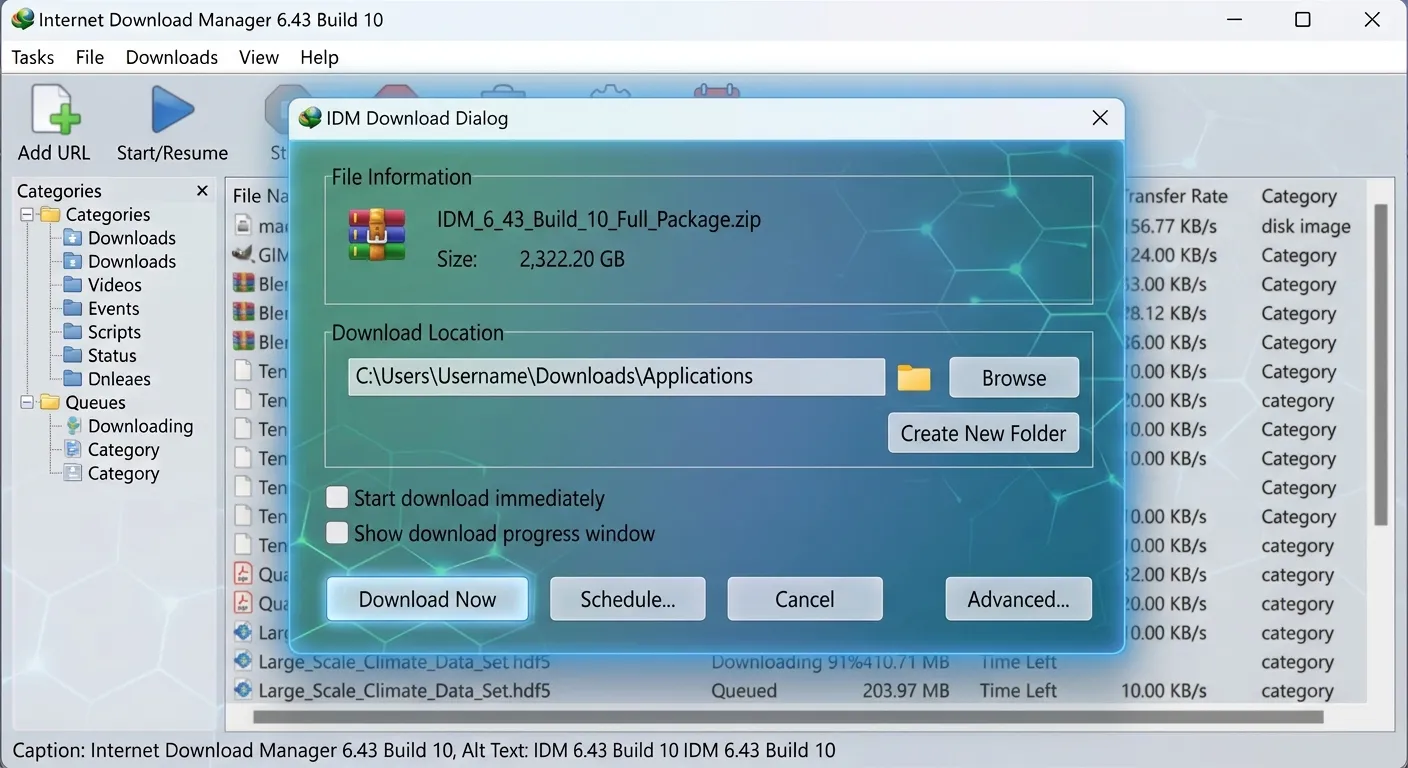
Dialog unduhan IDM yang menampilkan informasi file dan lokasi unduhan.
3. Melanjutkan Unduhan yang Terputus
Salah satu fitur berguna IDM adalah kemampuan untuk melanjutkan unduhan yang sebelumnya dihentikan atau terputus, selama server sumber masih mendukung proses tersebut.
Fitur ini membantu pengguna menghindari pengulangan download dari awal ketika koneksi internet bermasalah atau komputer perlu dimatikan. Untuk beberapa tautan, sesi unduhan dapat kedaluwarsa atau server tidak mendukung resume, sehingga unduhan mungkin harus dimulai kembali.
4. Mengatur Unduhan dengan Lebih Mudah
Selain membantu proses download, IDM menyediakan fitur untuk mengelola file berdasarkan kategori, mengatur antrean unduhan, menjadwalkan proses download, dan mengontrol penggunaan bandwidth. Fitur-fitur ini berguna bagi pengguna yang sering mengunduh dokumen, arsip, installer, video yang didukung, atau file berukuran besar.
Dengan pengelolaan yang lebih teratur, pengguna dapat memantau progres unduhan dan menyesuaikan aktivitas download dengan kebutuhan sehari-hari.
Apa yang baru di IDM 6.43 Build 16?
(Dirilis: 23 Oktober 2026)
Perbaikan Panel Unduhan Video:
Memperbaiki masalah yang menyebabkan tombol atau panel unduhan (Download this video) sering kali tidak muncul di beberapa situs pemutar video.
Optimalisasi Konversi Video:
Meningkatkan kecepatan dan stabilitas proses konversi format video, seperti penggabungan file media atau muxing dari format TS ke MP4, agar prosesnya berjalan lebih lancar.
Peningkatan Stabilitas Kompatibilitas Browser:
Menyempurnakan integrasi modul browser untuk mencegah kegagalan dalam mendeteksi tautan media saat menggunakan berbagai versi browser terbaru.
Perbaikan Bug dan Peningkatan Performa:
Memperbaiki beberapa bug internal yang berkaitan dengan penanganan unduhan file berukuran besar untuk mengurangi kesalahan tak terduga selama proses pengunduhan.
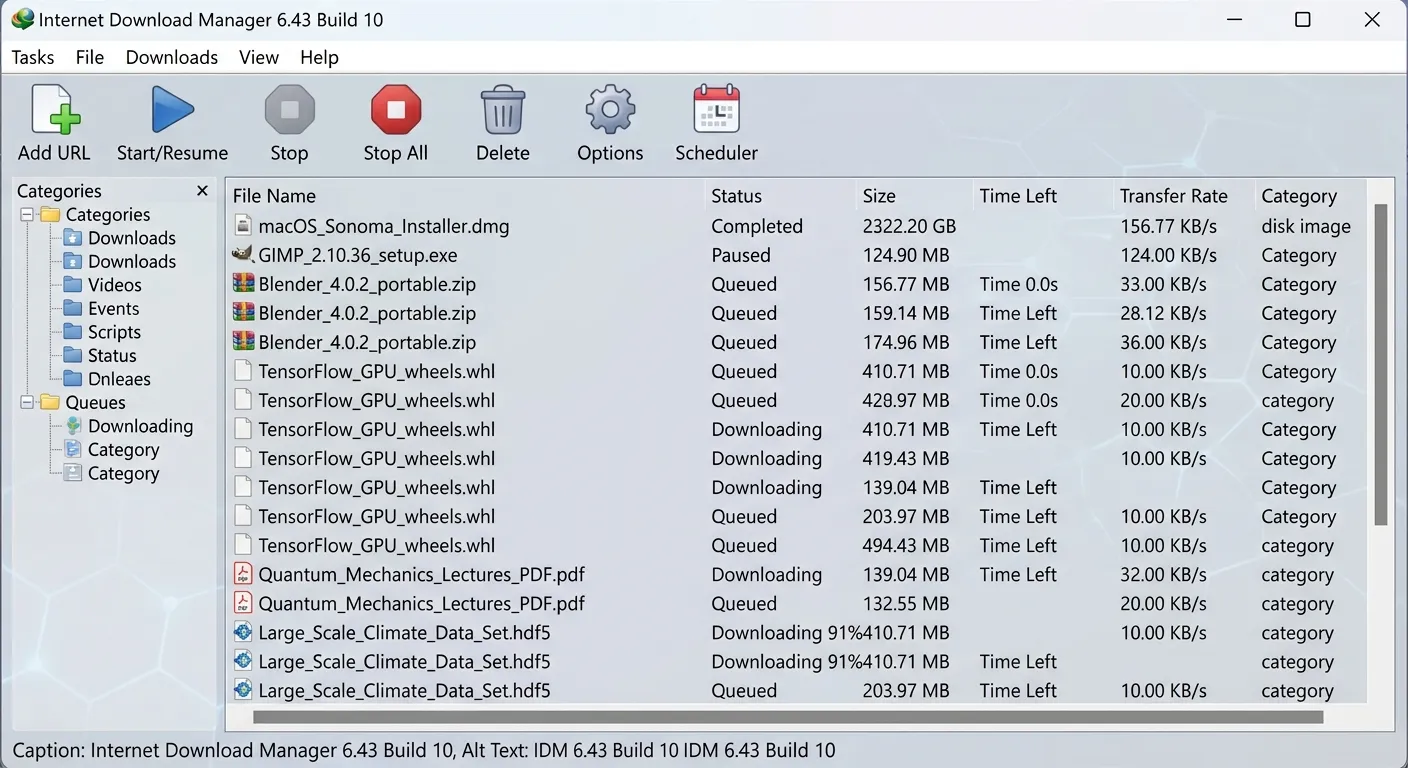
Antarmuka utama IDM 6.43 Build 16 pada Windows.
IDM vs Browser Download Manager:
IDM menyediakan lebih banyak fitur untuk mengelola unduhan dibandingkan download manager dasar yang tersedia di sebagian besar browser.
Pengelolaan Unduhan | Dasar | Lanjutan |
Melanjutkan unduhan | Didukung untuk file yang kompatibel | Didukung untuk file yang kompatibel |
Penjadwalan unduhan | Terbatas | Tersedia |
Antrean unduhan | Dasar | Tersedia |
Pembatas kecepatan | Terbatas | Tersedia |
Integrasi browser | Bawaan | Tersedia melalui integrasi IDM |
Kategori unduhan | Dasar | Tersedia |
Deteksi unduhan video | Bergantung pada browser dan situs web | Tersedia pada media yang didukung |
Download manager bawaan browser sudah cukup untuk unduhan kecil yang dilakukan sesekali. IDM lebih berguna jika Anda sering mengunduh file berukuran besar atau membutuhkan kontrol tambahan atas antrean, penjadwalan, dukungan melanjutkan unduhan, dan pengelolaan unduhan.
Fitur IDM:
Percepatan Unduhan:
IDM menggunakan beberapa koneksi dan teknologi segmentasi file untuk unduhan yang didukung. Fitur ini dapat membantu meningkatkan efisiensi proses download, tetapi kecepatan sebenarnya bergantung pada koneksi internet, kemampuan server, dan kondisi jaringan.
Melanjutkan Unduhan yang Terhenti:
IDM dapat melanjutkan unduhan yang kompatibel setelah koneksi terputus atau proses download dihentikan sementara. Fitur resume bergantung pada dukungan server dan ketersediaan tautan unduhan.
Integrasi Browser:
IDM dapat terintegrasi dengan browser yang didukung untuk mendeteksi file yang tersedia untuk diunduh. Dengan integrasi ini, pengguna dapat mengirim unduhan yang kompatibel langsung ke IDM tanpa harus menyalin tautan secara manual.
Panel Unduhan Video:
Untuk media online yang didukung, IDM dapat menampilkan panel unduhan di browser sehingga pengguna lebih mudah mengakses pilihan download yang tersedia. Format dan kualitas media bergantung pada situs web, sumber video, serta dukungan yang tersedia.
Penjadwal Unduhan:
Fitur Scheduler memungkinkan pengguna mengatur antrean dan jadwal unduhan. Fitur ini berguna untuk mengelola beberapa file atau merencanakan proses download sesuai kebutuhan.
Pembatas Kecepatan:
Fitur Speed Limiter memungkinkan pengguna membatasi kecepatan download IDM agar bandwidth tetap tersedia untuk aktivitas internet lainnya, seperti browsing, rapat online, atau streaming.
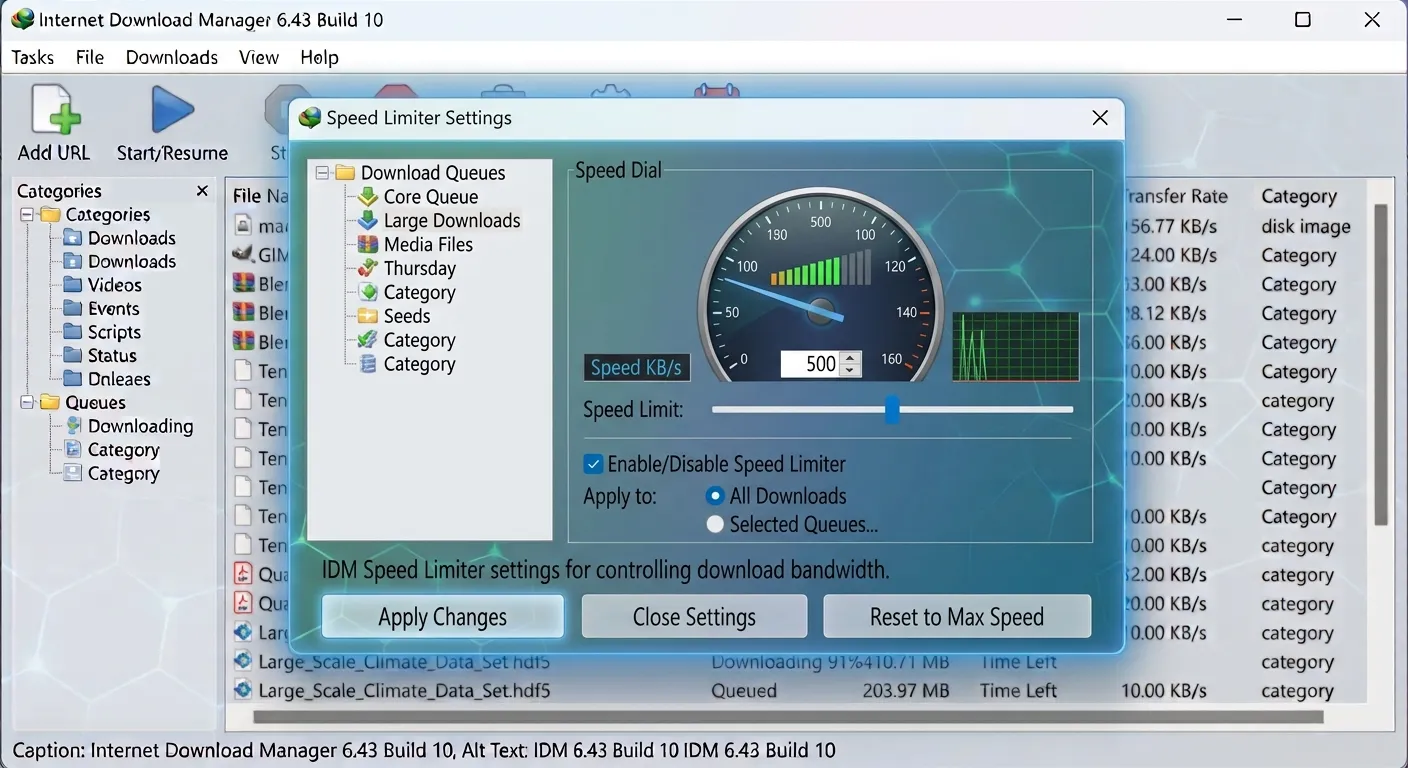
Pengaturan Pembatas Kecepatan IDM untuk mengontrol bandwidth unduhan.
Site Grabber:
Site Grabber membantu pengguna mengumpulkan dan mengunduh jenis file tertentu dari situs web yang didukung berdasarkan pengaturan yang tersedia. Gunakan fitur ini sesuai izin dan ketentuan situs web yang bersangkutan.
Kategori Unduhan:
IDM dapat mengelompokkan file yang diunduh ke dalam kategori seperti program, dokumen, file terkompresi, musik, dan video. Pengelompokan ini memudahkan pengguna menemukan serta mengelola file setelah proses download selesai.
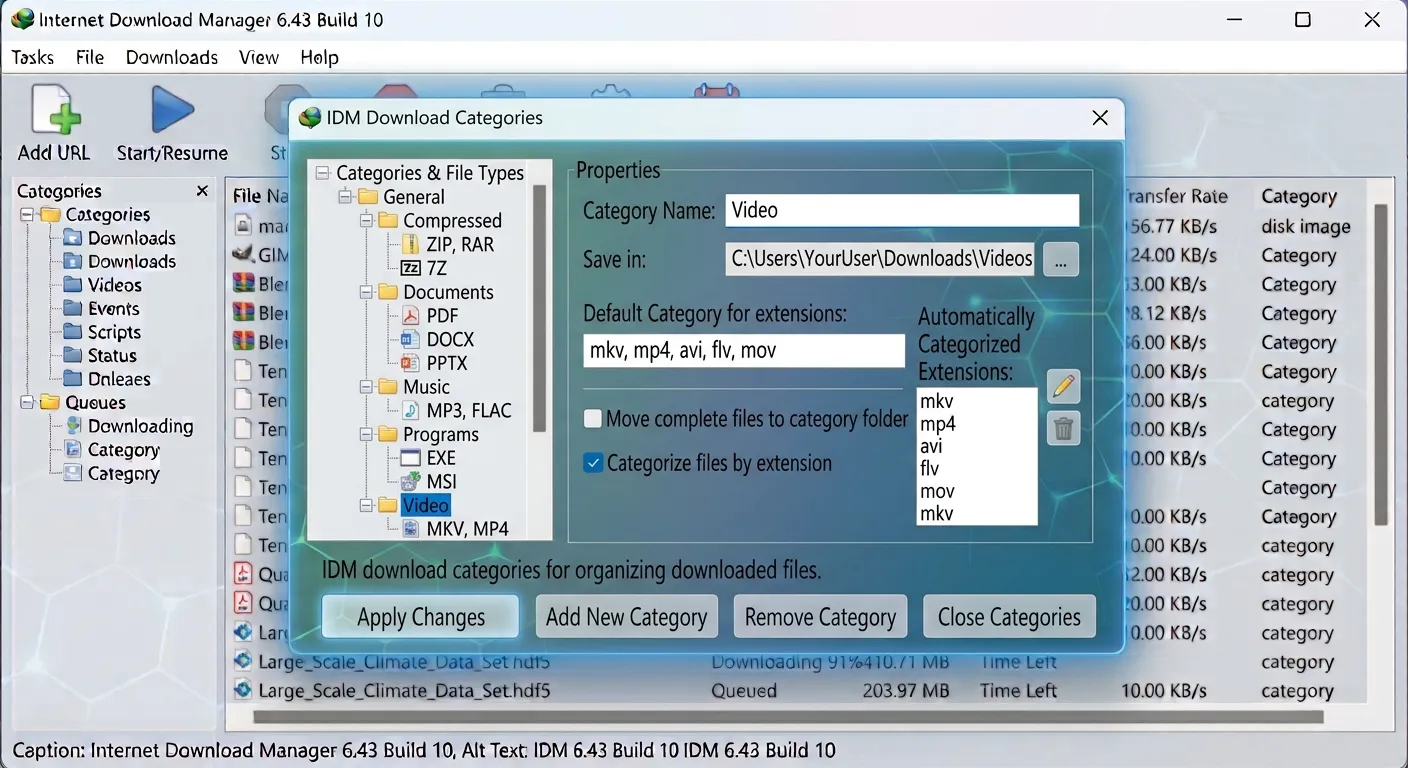
Kategori unduhan IDM untuk mengatur file yang diunduh.
Siapa yang Sebaiknya Menggunakan IDM?
IDM berguna bagi pengguna Windows yang sering mengunduh file besar atau mengelola banyak unduhan.
IDM sangat berguna bagi:
Mahasiswa yang mengunduh file akademik atau perangkat lunak berukuran besar.
Desainer dan editor video yang bekerja dengan file media berukuran besar.
Pengguna PC yang mengunduh paket perangkat lunak atau file game berukuran besar.
Pengguna yang sering perlu menjeda dan melanjutkan unduhan.
Siapa pun yang menginginkan penjadwalan unduhan dan manajemen antrean.
Untuk unduhan kecil sesekali, pengelola unduhan yang terintegrasi di browser Anda mungkin sudah cukup.
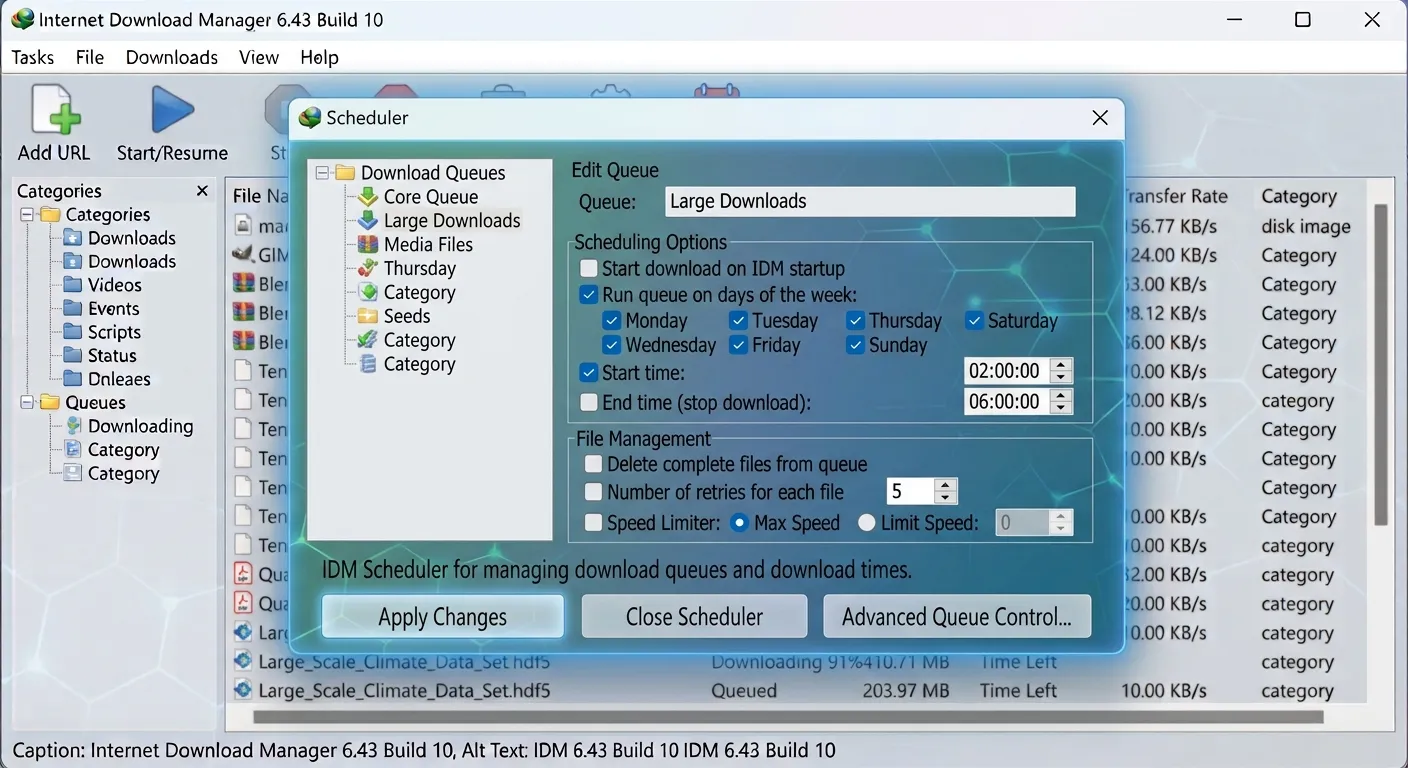
IDM Scheduler untuk mengelola antrian unduhan dan waktu unduhan.
Apakah IDM Cocok untuk Semua Orang?
IDM dirancang untuk Windows, jadi pengguna macOS atau Linux memerlukan download manager yang berbeda.
IDM juga mungkin tidak diperlukan jika Anda hanya mengunduh file kecil sesekali karena browser modern sudah menyediakan fitur dasar untuk mengelola unduhan.
IDM paling berguna ketika Anda menginginkan fitur seperti penjadwalan unduhan, antrean, dukungan melanjutkan unduhan, pembatasan kecepatan, dan integrasi browser.
Persyaratan Sistem IDM
Internet Download Manager (IDM) dirancang untuk komputer Windows dan tidak memerlukan PC dengan spesifikasi tinggi untuk penggunaan download sehari-hari.
Sebelum menginstal IDM, pastikan komputer Anda memenuhi persyaratan berikut:
Sistem Operasi: Versi Windows yang kompatibel dengan versi IDM yang akan digunakan.
RAM: Memori yang cukup untuk menjalankan Windows, IDM, browser, dan aplikasi lain secara bersamaan.
Ruang Penyimpanan: Ruang disk yang cukup untuk instalasi aplikasi dan menyimpan file yang diunduh.
Persyaratan sistem dapat berbeda tergantung pada versi aplikasi dan lingkungan Windows. Periksa informasi kompatibilitas dari pengembang sebelum melakukan instalasi.
Apakah IDM Membutuhkan SSD?
Tidak. SSD bukan persyaratan wajib untuk menggunakan IDM. Aplikasi ini dapat digunakan pada komputer dengan HDD maupun SSD selama sistem memenuhi persyaratan yang berlaku.
SSD dapat membantu meningkatkan responsivitas komputer dan mempercepat operasi file tertentu. Namun, kecepatan download IDM juga dipengaruhi oleh koneksi internet, server sumber, ukuran file, dan kondisi jaringan.
Pengaturan IDM yang Disarankan Setelah Instalasi
Setelah menginstal Internet Download Manager, Anda dapat menyesuaikan beberapa pengaturan agar pengelolaan unduhan lebih sesuai dengan kebutuhan.
Pilih Pengaturan Koneksi yang Sesuai
Periksa pengaturan koneksi IDM dan pilih konfigurasi yang sesuai dengan jaringan serta kondisi server. Jumlah koneksi tertinggi tidak selalu menghasilkan kecepatan download terbaik.
Periksa Jenis File
Periksa daftar jenis file yang dapat dideteksi IDM secara otomatis. Jika diperlukan, sesuaikan daftar tersebut dengan format file yang sering Anda unduh dan pastikan pengaturan tidak menyebabkan file yang tidak diinginkan terdeteksi.
Atur Folder Unduhan
Pilih folder tujuan yang mudah ditemukan dan memiliki ruang penyimpanan yang cukup. Jika Anda sering mengunduh file berukuran besar, periksa kapasitas drive secara berkala.
Konfigurasikan Integrasi Browser
Buka pengaturan IDM dan pastikan browser yang kompatibel telah diaktifkan. Periksa ekstensi IDM di browser untuk memastikan integrasi berjalan sebagaimana mestinya.
Sesuaikan Suara dan Notifikasi
Anda dapat menyesuaikan suara atau notifikasi saat unduhan selesai melalui pengaturan IDM. Nonaktifkan pemberitahuan yang tidak diperlukan jika ingin menggunakan aplikasi dengan lebih tenang.
Anda Juga Mungkin:
Cara Instal IDM:
Ini adalah tahapan kritis di mana banyak orang gagal dan akhirnya menghadapi layar peringatan Fake Serial Number. Ikuti panduan instalasi download idm terbaru full version dan patch ini dengan ketelitian tingkat tinggi.
Fase 1: Pra-Instalasi (Sangat Penting):
Matikan total semua koneksi internet (Cabut kabel LAN atau matikan WiFi). Ini mencegah aplikasi melaporkan status lisensi ke pusat peladen.
Nonaktifkan sementara perlindungan Real-Time Protection dari Windows Defender atau Antivirus pihak ketiga Anda. Mengapa? Karena file patch sering disalahartikan sebagai virus Trojan padahal ia murni hanya skrip peretas aktivasi.
Fase 2: Instalasi Bersih:
Ekstrak file hasil download idm full version free menggunakan aplikasi WinRAR terbaru. Masukkan password yang disediakan (misalnya:
bagas31.pw).Jalankan berkas eksekusi utama (biasanya bernama
idman**.exe) dengan cara klik kanan dan pilih Run as Administrator.Ikuti petunjuk instalasi standar: klik Next, setujui lisensi, biarkan direktori tujuan berada pada status default (di Drive C), dan klik Finish.
Fase 3: Patching:
PERINGATAN KERAS: Jangan buka aplikasinya terlebih dahulu.
Perhatikan pojok kanan bawah layar PC Anda (area System Tray). Cari logo aplikasi hijau tersebut. Klik kanan logonya, lalu pilih Exit untuk menutup total layanan di latar belakang.
Buka folder bertuliskan Patch dari hasil ekstrakan awal.
Salin (Copy) seluruh berkas yang ada di dalam folder tersebut.
Masuk ke direktori instalasi utama di PC Anda, yang letaknya berada di
C:\Program Files (x86)\Internet Download Manager\.Tempelkan (Paste) seluruh berkas tadi ke dalam folder tersebut. Jika muncul jendela peringatan yang menanyakan apakah ingin menimpa berkas (Replace file in the destination), pastikan Anda mengklik Yes atau Replace.
Kini Anda bebas menyalakan kembali Antivirus dan koneksi internet Anda. Jalankan aplikasinya melalui menu Start. Selamat! Status Anda kini adalah download idm full registered version permanen!
Catatan Khusus: Beberapa varian rakitan terbaru memiliki format “Pre-Activated” atau “Silent Install”. Untuk varian tersebut, Anda tidak perlu repot melakukan langkah Fase 3. Cukup instal dan aplikasi langsung terdaftar secara otomatis.
Masalah Umum Saat Menggunakan IDM
Internet Download Manager (IDM) dapat mengalami beberapa kendala saat mengunduh file atau berintegrasi dengan browser. Berikut beberapa masalah yang umum terjadi beserta langkah pemeriksaan yang dapat dilakukan.
1. Pesan Peringatan “Fake Serial Number”
Pesan ini biasanya muncul ketika IDM mendeteksi masalah pada status lisensi atau nomor seri yang digunakan.
Solusi:
Periksa status lisensi dan pastikan Anda menggunakan nomor seri yang valid.
Pastikan instalasi IDM berasal dari sumber resmi.
Jika pesan tetap muncul setelah aktivasi yang sah, ikuti panduan pemecahan masalah dari pengembang atau hubungi dukungan resmi IDM.
Hindari penggunaan patch, aplikasi pengatur ulang masa uji coba, atau alat tidak resmi yang mengubah file aplikasi maupun pengaturan sistem. Alat semacam itu dapat menimbulkan risiko keamanan dan menyebabkan IDM tidak berfungsi dengan baik.
2. Ekstensi IDM Tidak Berfungsi di Chrome
Jika IDM tidak mendeteksi unduhan melalui Chrome, periksa pengaturan integrasi antara aplikasi dan browser.
Solusi:
Pastikan versi IDM yang digunakan kompatibel dengan browser.
Buka pengaturan IDM dan periksa apakah integrasi Chrome telah diaktifkan.
Pastikan ekstensi IDM tersedia dan aktif di Chrome.
Perbarui IDM dan Chrome jika diperlukan, kemudian mulai ulang browser.
3. Panel Unduhan IDM Tidak Muncul
Panel unduhan tidak selalu muncul pada setiap situs web atau jenis media. Hal ini dapat dipengaruhi oleh pengaturan integrasi, kompatibilitas browser, dan cara situs menyediakan kontennya.
Solusi:
Periksa pengaturan integrasi browser di IDM.
Pastikan ekstensi IDM aktif dan berfungsi dengan baik.
Mulai ulang browser setelah mengubah pengaturan.
Periksa apakah jenis file atau media tersebut memang didukung oleh IDM.
4. IDM Menampilkan Kesalahan “403 Forbidden”
Kesalahan 403 Forbidden menunjukkan bahwa server menolak permintaan akses. Masalah ini tidak selalu disebabkan oleh IDM dan dapat berkaitan dengan izin akses, tautan unduhan, sesi login, atau kebijakan server.
Solusi:
Pastikan tautan unduhan masih berlaku dan Anda memiliki izin untuk mengakses file tersebut.
Jika file memerlukan login, pastikan sesi akun masih aktif.
Perbarui IDM jika tersedia versi yang kompatibel dan lebih baru.
Jika kesalahan tetap terjadi, periksa informasi dari situs sumber karena pembatasan mungkin berasal dari server.
5. Unduhan IDM Terhenti di 99%
Unduhan yang berhenti mendekati 99% dapat disebabkan oleh ruang penyimpanan yang tidak mencukupi, masalah koneksi, atau proses penyelesaian file yang belum selesai.
Solusi:
Periksa ruang kosong pada drive tujuan dan lokasi file sementara IDM.
Pastikan koneksi internet tetap stabil.
Tunggu beberapa saat sebelum membatalkan unduhan.
Jika masalah berulang, periksa kembali tautan sumber dan coba unduh ulang jika diperlukan.
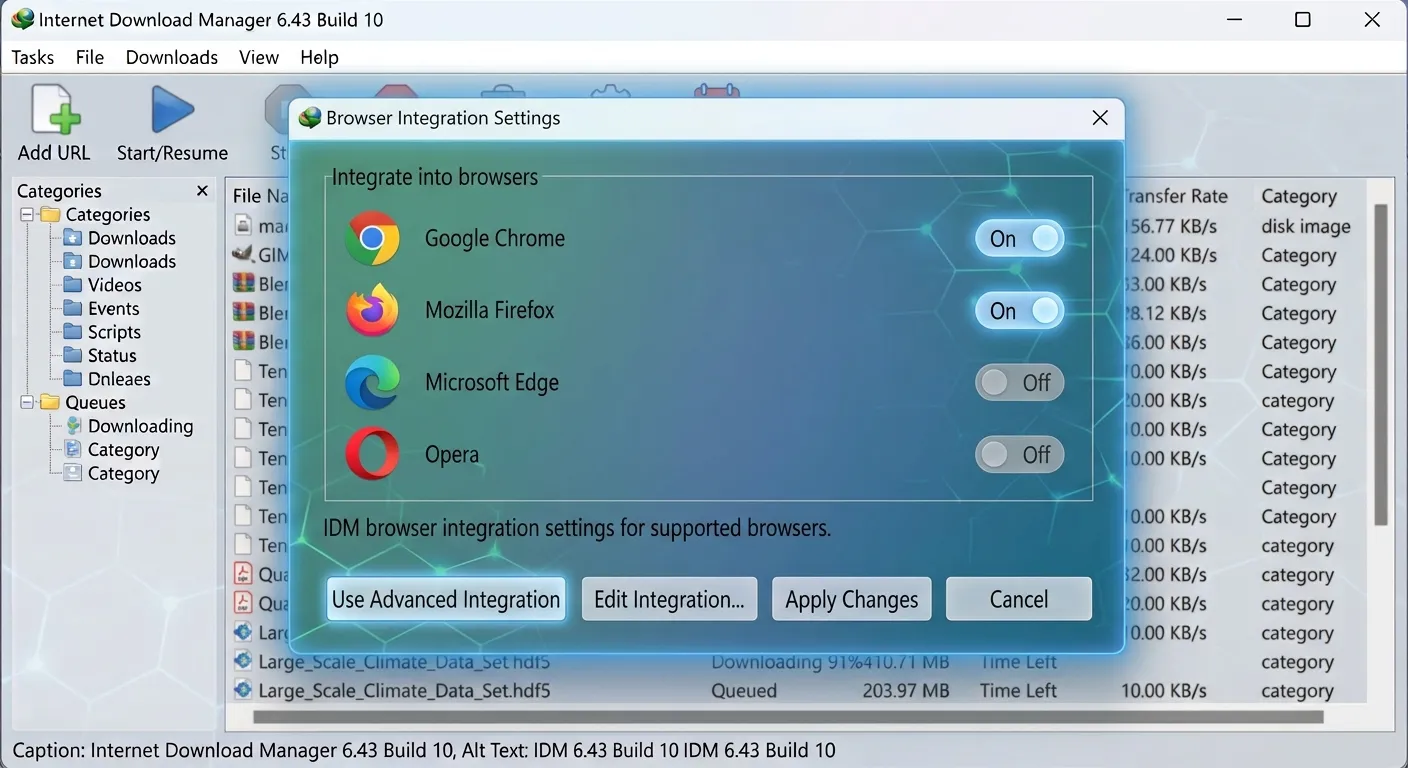
Pengaturan integrasi browser IDM untuk browser yang didukung.
6. IDM Tidak Dapat Melanjutkan Unduhan
Kemampuan melanjutkan unduhan bergantung pada dukungan server dan jenis file yang diunduh. Jika server tidak mendukung fitur resume atau tautan sudah kedaluwarsa, unduhan mungkin harus dimulai kembali.
Solusi:
Periksa apakah tautan unduhan masih aktif.
Pastikan koneksi internet kembali stabil.
Coba lanjutkan unduhan melalui IDM.
Jika fitur resume tidak didukung oleh server, mulai ulang unduhan menggunakan tautan yang masih valid.
7. Kecepatan Unduhan IDM Lambat
Kecepatan download dipengaruhi oleh koneksi internet, kemampuan server, ukuran file, dan aktivitas jaringan lainnya. Pengaturan IDM tidak dapat mengatasi seluruh batasan yang berasal dari server atau penyedia internet.
Solusi:
Periksa kecepatan dan kestabilan koneksi internet.
Pastikan tidak ada batas kecepatan yang tidak sengaja diaktifkan di IDM.
Kurangi aktivitas jaringan lain jika bandwidth sedang digunakan oleh banyak perangkat.
Gunakan pengaturan koneksi IDM yang sesuai karena jumlah koneksi yang lebih banyak tidak selalu menghasilkan unduhan lebih cepat.
Perbandingan dengan Alternatif Lain di Pasaran
Banyak pencari download idm crack full version free penasaran apakah ada perangkat lunak pendamping yang bisa menggantikan takhta raksasa ini. Mari kita bedah kompetitornya:
| Fitur | Internet Download Manager | JDownloader | Free Download Manager |
|---|---|---|---|
| Kemudahan Penggunaan | (Sangat sederhana dan ramah untuk pemula) | (Antarmuka terasa kompleks) | (Antarmuka bersih dan mudah digunakan) |
| Kecepatan Unduh | Performa tercepat tanpa pengaturan | Cepat tetapi memerlukan beberapa konfigurasi | Cepat dengan pengaturan minimal |
| Otomatisasi | Fitur otomatisasi dasar | (Pilihan terbaik untuk unduhan massal) | Opsi otomatisasi sedang |
| Integrasi Browser | Sangat baik dengan penangkapan tautan otomatis | Baik tetapi tidak terlalu mulus | Integrasi browser sangat baik |
| Pengunduhan Video | Sangat kuat dan sebagian besar otomatis | Baik tetapi terkadang memerlukan langkah manual | Baik secara keseluruhan |
| Penggunaan Sistem | Ringan dan efisien | Berat karena berjalan di Java | Ringan |
| Stabilitas & Keandalan | Sangat stabil untuk penggunaan sehari-hari | Paling cocok untuk antrean unduhan panjang | Stabil untuk penggunaan normal |
Kesimpulan perbandingannya: Jika prioritas Anda adalah kemudahan menangkap streaming media video dan stabilitas injeksi peramban web tanpa kompromi, mengamankan idm latest full version download tetap menjadi jalan keluar yang tidak memiliki rival sepadan.
Versi Lama:
| Versi | Links |
|---|---|
| Internet Download Manager 6.43 Build 7 | Download (11.8 MB) |
| Internet Download Manager 6.43 Build 6 | Download (11.8 MB) |
| Internet Download Manager 6.43 Build 5 | Download (11.8 MB) |
| Internet Download Manager 6.43 Build 2 | Download (11.8 MB) |
| Internet Download Manager 6.43 Build 1 | Download (11.8 MB) |
Kelebihan dan Kekurangan Internet Download Manager (IDM)
Internet Download Manager (IDM) menawarkan berbagai fitur untuk membantu pengguna Windows mengunduh dan mengelola file dengan lebih teratur. Namun, seperti aplikasi lainnya, IDM juga memiliki beberapa keterbatasan yang perlu dipertimbangkan.
Kelebihan IDM
Mudah Digunakan: Antarmuka IDM memudahkan pengguna mengelola unduhan sehari-hari.
Melanjutkan Unduhan: Mendukung fitur resume untuk unduhan yang kompatibel ketika koneksi terputus atau proses download dihentikan.
Penjadwalan Unduhan: Memungkinkan pengguna mengatur jadwal dan antrean download sesuai kebutuhan.
Integrasi Browser: Dapat terintegrasi dengan browser yang didukung untuk membantu mendeteksi file yang tersedia untuk diunduh.
Pengelolaan Antrean: Memudahkan pengguna mengatur beberapa unduhan agar prosesnya lebih terstruktur.
Pembatas Kecepatan: Memungkinkan pengguna membatasi penggunaan bandwidth agar koneksi tetap tersedia untuk aktivitas lainnya.
Kategori File: Membantu mengelompokkan unduhan berdasarkan jenis file sehingga lebih mudah ditemukan.
Beberapa Koneksi Unduhan: Mendukung penggunaan beberapa koneksi untuk jenis unduhan tertentu, yang dapat membantu meningkatkan efisiensi transfer data dalam kondisi yang sesuai.
Kekurangan IDM
Berfokus pada Windows: IDM dirancang untuk Windows sehingga pengguna macOS dan Linux perlu mencari alternatif yang kompatibel.
Ketergantungan pada Server: Fitur resume dan metode unduhan tertentu bergantung pada dukungan server sumber.
Kecepatan Tidak Selalu Meningkat: Hasil unduhan tetap dipengaruhi oleh koneksi internet, kapasitas server, dan kondisi jaringan.
Memerlukan Konfigurasi: Beberapa fitur, seperti integrasi browser dan pengaturan unduhan, mungkin perlu disesuaikan secara manual.
Memerlukan Lisensi: IDM merupakan perangkat lunak berpemilik. Penggunaan versi berlisensi penuh memerlukan lisensi yang valid sesuai ketentuan pengembang.
FAQ Internet Download Manager (IDM)
Apa itu IDM?
Internet Download Manager (IDM) adalah aplikasi pengelola unduhan untuk Windows yang membantu pengguna mengatur, menjadwalkan, dan melanjutkan unduhan yang kompatibel.
Apa versi IDM terbaru?
Versi terbaru dapat berubah seiring dirilisnya pembaruan oleh pengembang. Periksa situs resmi Internet Download Manager untuk mengetahui versi terbaru, informasi kompatibilitas, dan catatan rilisnya.
Apakah IDM tersedia untuk Windows?
Ya. IDM dirancang untuk komputer Windows. Pastikan versi Windows yang Anda gunakan kompatibel dengan versi IDM yang akan diinstal.
Bagaimana cara menginstal IDM?
Unduh installer dari sumber resmi, jalankan file instalasi, lalu ikuti petunjuk pada layar. Setelah instalasi selesai, periksa pengaturan integrasi browser dan aktifkan lisensi yang valid sesuai petunjuk pengembang.
Mengapa IDM tidak mendeteksi browser saya?
Periksa apakah browser yang digunakan didukung dan integrasi browser telah diaktifkan di pengaturan IDM. Pastikan ekstensi IDM tersedia serta aktif di browser, kemudian mulai ulang browser setelah mengubah pengaturan.
Mengapa kecepatan unduhan IDM lambat?
Kecepatan unduhan dipengaruhi oleh koneksi internet, kemampuan server, kondisi jaringan, dan batasan dari sumber file. Periksa koneksi internet, pastikan pembatas kecepatan IDM tidak aktif, dan kurangi aktivitas jaringan lain jika diperlukan.
Mengapa unduhan IDM berhenti di 99%?
Hal ini dapat terjadi karena ruang penyimpanan yang tidak mencukupi, masalah koneksi, atau proses penyelesaian file yang belum selesai. Periksa ruang kosong pada drive tujuan dan lokasi file sementara, lalu tunggu sebentar sebelum mencoba mengunduh ulang.
Mengapa IDM menampilkan kesalahan 403 Forbidden?
Kesalahan 403 Forbidden berarti server menolak permintaan akses. Pastikan tautan unduhan masih berlaku dan Anda memiliki izin untuk mengakses file tersebut. Memperbarui IDM dapat membantu jika masalah berkaitan dengan kompatibilitas, tetapi tidak semua kesalahan 403 dapat diselesaikan dengan pembaruan aplikasi.
Bisakah IDM melanjutkan unduhan yang terhenti?
Ya. IDM dapat melanjutkan unduhan yang kompatibel setelah koneksi terputus atau proses download dihentikan. Namun, fitur ini bergantung pada dukungan server dan apakah tautan unduhan masih berlaku.
Kesimpulan
Internet Download Manager (IDM) merupakan aplikasi pengelola unduhan untuk Windows yang membantu pengguna mengatur proses download dengan lebih praktis. Melalui fitur seperti pengelolaan antrean, penjadwalan unduhan, pembatasan kecepatan, integrasi browser, dan kemampuan melanjutkan unduhan yang kompatibel, IDM dapat menjadi pilihan bagi pengguna yang sering mengunduh berbagai jenis file.
Meskipun browser modern sudah menyediakan fitur download bawaan, IDM menawarkan sejumlah pilihan tambahan untuk mengelola unduhan secara lebih terstruktur. Namun, kecepatan dan keberhasilan download tetap bergantung pada koneksi internet, kemampuan server, dan jenis file yang diunduh.
Sebelum menggunakan IDM, pastikan versi aplikasi kompatibel dengan sistem Windows Anda dan unduh installer dari sumber resmi. Gunakan lisensi yang valid serta periksa informasi pembaruan dari pengembang agar Anda dapat menggunakan fitur yang tersedia dengan lebih aman dan sesuai kebutuhan.