AnyBurn Pro Full Version Bagas31 Download Gratis Terbaru v6.9 [2026]
Bagas31 - AnyBurn Pro Full Version Download Gratis Terbaru v6.9 merupakan versi dengan fitur tambahan dari AnyBurn yang berfokus pada pengelolaan disc image, media optik, file audio, dan USB bootable. Software ini dapat digunakan untuk membuat, membakar, menyalin, mengekstrak, dan mengonversi berbagai jenis file image.

Antarmuka AnyBurn Pro dengan berbagai pilihan untuk mengelola file image, disc, dan USB.
AnyBurn tersedia dalam edisi Free dan Pro. Edisi Free sudah mencakup banyak fungsi utama, sedangkan edisi Pro menambahkan fitur tertentu seperti konversi format audio dan instalasi Windows ke USB.
Apa Itu AnyBurn Pro?
AnyBurn Pro Full adalah perangkat lunak Windows yang dirancang untuk berbagai kebutuhan pengelolaan media optik, file image, dan USB bootable. Aplikasi ini dapat digunakan untuk membuat dan membakar image disc, menyalin disc, membuat Audio CD atau MP3 CD, melakukan ekstraksi Audio CD, serta mengelola berbagai format file image.
Selain fungsi yang berhubungan dengan CD, DVD, dan Blu-ray, AnyBurn Pro juga menyediakan fitur untuk membuat USB bootable dan menginstal Windows ke USB drive. Versi Pro juga memiliki beberapa fungsi tambahan dibandingkan edisi gratis, termasuk konversi format file audio.
Dalam panduan ini, kita akan membahas fitur AnyBurn Pro, perbedaan versi Free dan Pro, system requirements, dukungan Windows, penggunaan file ISO, pembuatan USB bootable, serta cara menggunakan software ini dengan aman.

AnyBurn Pro merupakan software Windows untuk mengelola file image, media optik, dan USB bootable.
AnyBurn Pro merupakan software Windows untuk mengelola file image, media optik, dan USB bootable.
Anda Mungkin Juga Menyukai:
Fitur AnyBurn Pro:
Membakar File Image:
AnyBurn Pro dapat digunakan untuk membakar file image seperti ISO ke media optik yang sesuai. Fitur ini berguna ketika pengguna memiliki image disc yang ingin dibuat menjadi media fisik.
Membuat File Image:
AnyBurn Pro dapat membuat file image dari disc atau data yang tersedia pada komputer. File image dapat digunakan sebagai salinan digital dari media yang ingin disimpan atau dipindahkan.
Menyalin CD, DVD, dan Blu-ray:
Software ini dapat digunakan untuk menyalin disc ke file image maupun melakukan proses penyalinan disc. Dukungan mencakup berbagai jenis media optik seperti CD, DVD, dan Blu-ray.
Rip Audio CD:
AnyBurn Pro dapat mengekstrak isi Audio CD menjadi file audio seperti MP3, FLAC, OGG, APE, WAV, dan WMA.
Membuat Audio CD dan MP3 CD:
Pengguna dapat membuat Audio CD atau MP3 CD dari file musik yang kompatibel. AnyBurn mendukung beberapa format audio untuk kebutuhan pembuatan disc musik.
Mengonversi File Image:
AnyBurn mendukung konversi berbagai format file image. Fitur ini berguna ketika sebuah image perlu digunakan dalam format yang berbeda dengan sumber aslinya.
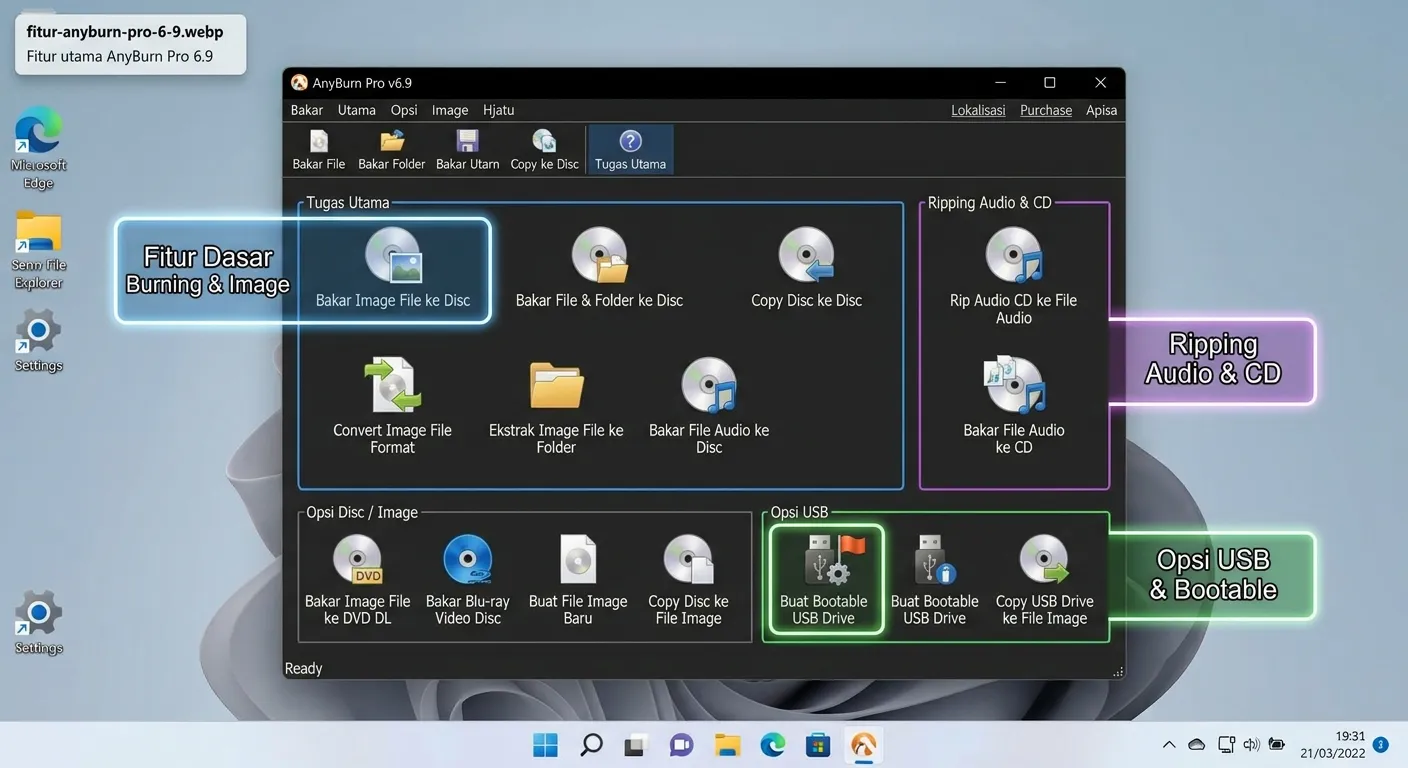
AnyBurn Pro menyediakan berbagai fitur untuk burning disc, membuat file image, ripping audio, dan mengelola USB bootable.
AnyBurn untuk Membuat Bootable USB:
Salah satu fungsi penting AnyBurn Pro Full adalah membuat USB bootable dari file image. Fitur ini dapat digunakan ketika pengguna perlu mempersiapkan USB yang dapat digunakan untuk proses boot pada komputer.
Versi terbaru AnyBurn juga mendukung beberapa format arsip sebagai sumber pembuatan USB bootable, dan versi Pro menyediakan fungsi tambahan untuk instalasi Windows ke USB drive.
Sebelum membuat USB bootable, pastikan data penting yang tersimpan pada USB sudah dicadangkan karena proses penulisan image dapat mengubah isi drive.

AnyBurn dapat digunakan untuk membuat USB bootable dari file image yang kompatibel.
AnyBurn Free vs AnyBurn Pro:
AnyBurn tersedia dalam dua edisi, yaitu AnyBurn Free dan AnyBurn Pro. Banyak fungsi dasar tersedia di kedua edisi, termasuk burning image, membuat multisession disc, membuat Audio CD, menyalin disc, ripping Audio CD, mengelola file image, serta membuat USB bootable.
Edisi Pro menambahkan beberapa fungsi yang tidak tersedia pada edisi Free, termasuk konversi format file audio dan instalasi Windows ke USB drive.
Fitur | AnyBurn Free | AnyBurn Pro |
|---|---|---|
Burn image | ✓ | ✓ |
Copy disc | ✓ | ✓ |
Rip Audio CD | ✓ | ✓ |
Membuat Audio CD | ✓ | ✓ |
Konversi file image | ✓ | ✓ |
Membuat USB bootable | ✓ | ✓ |
Konversi format audio | — | ✓ |
Instal Windows ke USB | — | ✓ |

Perbandingan fitur utama yang tersedia pada edisi AnyBurn Free dan AnyBurn Pro.
Cara Menggunakan AnyBurn untuk File ISO:
AnyBurn Pro Full dapat digunakan untuk membuat, membuka, mengekstrak, mengonversi, dan membakar berbagai file image. ISO merupakan salah satu format image yang umum digunakan dalam proses tersebut.
Untuk bekerja dengan file ISO, buka AnyBurn lalu pilih fungsi yang sesuai dengan kebutuhan, seperti membuat image, membakar image ke media optik, atau menulis image ke USB. Pastikan file sumber berasal dari sumber yang dapat dipercaya dan Anda memiliki hak untuk menggunakannya.

AnyBurn menyediakan beberapa fungsi untuk membuat, mengonversi, mengekstrak, dan membakar file image.
System Requirements AnyBurn Pro:
AnyBurn dirancang sebagai software yang relatif ringan untuk Windows. Situs resmi pengembang saat ini mencantumkan dukungan untuk Windows 11, Windows 10, Windows 8/8.1, Windows 7, Windows Vista, Windows Server 2008, Windows Server 2003, Windows XP, dan Windows 2000.
Untuk penggunaan sehari-hari, kebutuhan penyimpanan terutama bergantung pada ukuran file image dan jumlah data yang akan dibuat atau disimpan.
Komponen | Spesifikasi Minimum | Spesifikasi Direkomendasikan / Keterangan |
Sistem Operasi | Windows 7 / 8.1 / 10 / 11 | Sesuai dengan rilis Windows yang didukung |
Prosesor | Sesuai kebutuhan standar Windows | - |
RAM (Memori) | 2 GB | 4 GB atau lebih disarankan |
Penyimpanan (Storage) | Minimal 200 MB ruang kosong | Kebutuhan tambahan menyesuaikan ukuran image/data file |
Port USB | Tergantung kebutuhan | Diperlukan jika melakukan pembuatan media bootable USB |
Drive Optik | Tergantung kebutuhan | Diperlukan jika melakukan proses pembakaran (burn) CD/DVD/Blu-ray |
AnyBurn Pro untuk Windows:
AnyBurn Pro merupakan software desktop untuk Windows. Situs resmi AnyBurn saat ini mencantumkan dukungan untuk Windows 11 dan Windows 10 serta sejumlah versi Windows yang lebih lama.
Untuk komputer baru, Windows 10 atau Windows 11 merupakan pilihan yang lebih relevan dibandingkan sistem operasi Windows lama yang juga masih tercantum pada daftar kompatibilitas pengembang.
AnyBurn Pro Full merupakan software desktop untuk Windows. Situs resmi AnyBurn saat ini mencantumkan dukungan untuk Windows 11 dan Windows 10 serta sejumlah versi Windows yang lebih lama.
Untuk komputer baru, Windows 10 atau Windows 11 merupakan pilihan yang lebih relevan dibandingkan sistem operasi Windows lama yang juga masih tercantum pada daftar kompatibilitas pengembang.
Cara Instal:
Klik tautan di bawah yang berlabel “Terbaru Version” Download AnyBurn Pro Bagas31 Terbaru yang disediakan oleh admin bagas31.pw.
Selain itu, harap matikan internet karena dalam beberapa kasus Windows Defender dapat salah mengira bahwa hal itu tidak baik untuk PC.
Temukan file instalasi yang telah diunduh di komputer Anda.
Sekarang Anda perlu mengklik dua kali file instalasi untuk memulai proses instalasi.
Ikuti petunjuk di layar dan terima persyaratan jika diminta.
Pilih lokasi instalasi atau gunakan pengaturan default.
Klik Selesai dan jalankan perangkat lunak untuk memastikan perangkat lunak berfungsi dengan benar.
iwayat Versi AnyBurn Pro:
AnyBurn Pro telah menerima beberapa pembaruan dalam beberapa tahun terakhir. Versi 6.9 dirilis pada 28 Juli 2026 dan berisi perbaikan bug serta peningkatan kecil.
Sebelumnya, versi 6.8 dirilis pada April 2026 dengan dukungan untuk membuat USB bootable dari file ZIP, RAR, dan 7Z. Versi 6.7 menambahkan lebih banyak opsi kustomisasi saat membuat media instalasi Windows.
Versi | Perubahan utama |
|---|---|
6.9 | Perbaikan bug dan peningkatan kecil |
6.8 | Dukungan USB bootable dari ZIP, RAR, dan 7Z |
6.7 | Opsi kustomisasi Windows tambahan |
6.6 | Peningkatan dan perbaikan |
6.5 | Dukungan image terkompresi dan fitur USB tambahan |
6.4 | Dukungan pembuatan MP3 CD DVD |
Cara Membuat USB Bootable dengan AnyBurn:
AnyBurn menyediakan fitur untuk membuat USB bootable dari file image. Secara umum, prosesnya dimulai dengan memilih fungsi pembuatan USB bootable, menentukan file image yang akan digunakan, memilih USB drive tujuan, lalu menjalankan proses penulisan image.
Sebelum memulai, cadangkan seluruh data penting pada USB karena proses pembuatan media bootable dapat menghapus atau mengganti data yang ada pada drive.
Kelebihan dan Kekurangan AnyBurn Pro:
Kelebihan:
Mendukung CD, DVD, dan Blu-ray.
Mendukung berbagai file image.
Dapat membuat USB bootable.
Memiliki fitur Audio CD dan MP3 CD.
Mendukung ripping Audio CD.
Versi Pro memiliki fungsi tambahan.
Antarmuka relatif sederhana.
Mendukung Windows versi lama maupun modern.
Kekurangan:
Beberapa fitur khusus hanya tersedia di edisi Pro.
Penggunaan disc membutuhkan hardware optical drive.
Dukungan terhadap sistem Windows lama tidak berarti sistem tersebut merupakan pilihan terbaik untuk komputer modern.
Penggunaan file image dan konten tertentu tetap harus memperhatikan hak penggunaan.
lternatif AnyBurn Pro:
Jika kebutuhan utama Anda adalah membuat atau mengelola file ISO, aplikasi lain seperti perangkat lunak image-management dan disc-burning khusus dapat menjadi alternatif. Untuk pembuatan USB bootable, pengguna juga dapat mempertimbangkan tools yang memang dirancang khusus untuk membuat media instalasi.
Pilihan terbaik bergantung pada kebutuhan utama: burning disc, mengelola ISO, membuat USB bootable, atau mengelola file audio.
FAQ AnyBurn Pro:
Apa itu AnyBurn Pro?
AnyBurn Pro adalah software Windows untuk burning disc, mengelola file image, membuat media audio, dan membuat USB bootable.
Apa versi terbaru AnyBurn Pro?
Versi terbaru yang tercantum pada situs resmi saat ini adalah AnyBurn Pro 6.9, yang dirilis pada 28 Juli 2026.
Apakah AnyBurn Pro tersedia untuk Windows 11?
Ya. Situs resmi AnyBurn mencantumkan Windows 11 dan Windows 10 dalam daftar sistem operasi yang didukung.
Apa perbedaan AnyBurn Free dan Pro?
Keduanya memiliki banyak fitur yang sama, tetapi edisi Pro menambahkan fungsi seperti konversi format audio dan instalasi Windows ke USB.
Apakah AnyBurn bisa membuat USB bootable?
Ya. AnyBurn mendukung pembuatan USB bootable dari file image dan menyediakan beberapa fungsi tambahan untuk media USB.
Apakah AnyBurn bisa membuka file ISO?
Ya. AnyBurn mendukung pembuatan, ekstraksi, konversi, dan burning file image termasuk ISO.
Kesimpulan:
AnyBurn Pro v6.9 merupakan software Windows yang menyediakan berbagai fungsi untuk mengelola media optik, file image, audio disc, dan USB bootable. Fitur seperti burning image, pembuatan file image, ripping Audio CD, konversi image, serta pembuatan USB bootable menjadikannya aplikasi yang cukup lengkap untuk kebutuhan pengelolaan media.
Edisi Pro juga menyediakan beberapa fungsi tambahan dibandingkan AnyBurn Free, termasuk konversi format audio dan instalasi Windows ke USB. Untuk pengguna yang masih menggunakan versi lama, AnyBurn 6.9 merupakan versi terbaru yang tercantum pada situs resmi.
Sebelum menginstal software, pastikan Anda menggunakan sumber yang dapat dipercaya dan memilih versi yang sesuai dengan sistem Windows yang digunakan.AnyBurn Pro v6.9 merupakan software Windows yang menyediakan berbagai fungsi untuk mengelola media optik, file image, audio disc, dan USB bootable. Fitur seperti burning image, pembuatan file image, ripping Audio CD, konversi image, serta pembuatan USB bootable menjadikannya aplikasi yang cukup lengkap untuk kebutuhan pengelolaan media.
Edisi Pro juga menyediakan beberapa fungsi tambahan dibandingkan AnyBurn Free, termasuk konversi format audio dan instalasi Windows ke USB. Untuk pengguna yang masih menggunakan versi lama, AnyBurn 6.9 merupakan versi terbaru yang tercantum pada situs resmi.
Sebelum menginstal software, pastikan Anda menggunakan sumber yang dapat dipercaya dan memilih versi yang sesuai dengan sistem Windows yang digunakan.